
 Gửi Email
 Liên hệ Zalo


Cách gửi email từ Google Docs nhanh chóng, đơn giản cho người mới
Gửi email từ Google Docs là một tính năng hữu ích giúp người dùng soạn và gửi email ngay trong tài liệu mà không cần chuyển sang Gmail. Điều này giúp tiết kiệm thời gian, đặc biệt khi bạn đang soạn nội dung dài hoặc làm việc nhóm. Nhờ khả năng tích hợp với Gmail, Google Docs cho phép bạn tạo bản nháp email nhanh chóng và gửi đi chỉ với vài bước đơn giản. Nếu bạn chưa biết cách sử dụng tính năng này, bài viết dưới đây EMX sẽ hướng dẫn chi tiết cách thực hiện.
Gửi Email từ Google Docs là gì?
Gửi email từ Google Docs là tính năng cho phép người dùng soạn và tạo bản nháp email ngay trong tài liệu Google Docs, sau đó chuyển trực tiếp sang Gmail để gửi. Nhờ đó, bạn có thể viết và chỉnh sửa nội dung email thuận tiện hơn mà không cần sao chép sang Gmail.
Tính năng gửi email trực tiếp trong Google Docs
Google Docs không chỉ là công cụ soạn thảo văn bản trực tuyến mà còn hỗ trợ người dùng tạo bản nháp email trực tiếp trong tài liệu. Khi sử dụng tính năng này, bạn có thể viết nội dung email giống như khi soạn thảo văn bản thông thường, sau đó chuyển nội dung đó thành bản nháp trong Gmail để gửi đi.
Tính năng này thường được gọi là Email Draft trong Google Docs. Nó cho phép bạn nhập địa chỉ người nhận, tiêu đề email và nội dung ngay trong tài liệu. Sau khi hoàn tất, Google Docs sẽ liên kết với Gmail để gửi email nhanh chóng. Nhờ vậy, người dùng không cần phải sao chép nội dung từ Google Docs sang Gmail như trước đây.
Khi nào nên gửi email từ Google Docs?
Trong nhiều trường hợp, việc gửi email trực tiếp từ Google Docs sẽ giúp quá trình làm việc trở nên thuận tiện hơn.
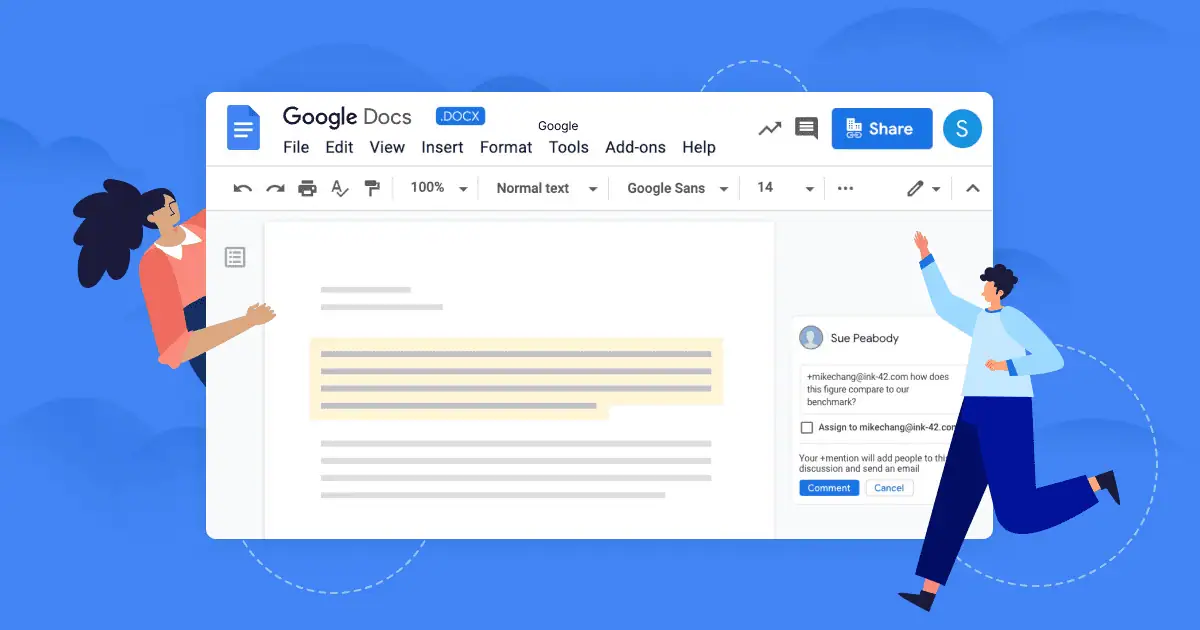
Ví dụ, khi bạn cần soạn email dài hoặc email mang tính chuyên nghiệp, Google Docs cung cấp nhiều công cụ định dạng văn bản giúp nội dung rõ ràng và dễ đọc hơn. Ngoài ra, khi làm việc nhóm, nhiều người có thể cùng chỉnh sửa nội dung email trước khi gửi đi.
Vì vậy, tính năng này đặc biệt hữu ích cho nhân viên văn phòng, người làm nội dung hoặc những ai thường xuyên gửi email công việc.
Lợi ích khi sử dụng tính năng gửi email từ Google Docs
Tính năng gửi email từ Google Docs giúp quá trình soạn thảo và gửi email trở nên nhanh chóng, thuận tiện hơn. Người dùng có thể dễ dàng chỉnh sửa nội dung và chia sẻ email trực tiếp ngay trong tài liệu.
Soạn email chuyên nghiệp và dễ chỉnh sửa
Một trong những lợi ích lớn nhất khi gửi email từ Google Docs là khả năng soạn thảo chuyên nghiệp. Google Docs cung cấp nhiều công cụ định dạng như chỉnh font chữ, căn lề, tạo danh sách hoặc chèn liên kết. Nhờ vậy, nội dung email có thể được trình bày rõ ràng và chuyên nghiệp hơn so với việc soạn trực tiếp trong hộp thư Gmail. Ngoài ra, bạn có thể chỉnh sửa nội dung nhiều lần trước khi gửi mà không lo bị mất dữ liệu.
Tiết kiệm tối đa thời gian khi gửi email
Trước đây, nhiều người thường viết nội dung trong Google Docs rồi sao chép sang Gmail để gửi email. Tuy nhiên, cách làm này khá mất thời gian và dễ xảy ra sai sót. Với tính năng gửi email trực tiếp, bạn có thể tạo bản nháp email ngay trong tài liệu. Sau đó chỉ cần vài thao tác là có thể gửi email ngay lập tức. Điều này giúp tiết kiệm thời gian đáng kể, đặc biệt khi bạn cần gửi nhiều email có nội dung dài.
Dễ dàng chia sẻ và cộng tác
Google Docs nổi tiếng với khả năng làm việc nhóm. Khi gửi email từ Google Docs, bạn có thể chia sẻ tài liệu cho đồng nghiệp để cùng chỉnh sửa nội dung trước khi gửi. Nhờ tính năng bình luận và đề xuất chỉnh sửa, mọi người có thể góp ý trực tiếp trên tài liệu. Sau khi hoàn thiện nội dung, bạn chỉ cần gửi email ngay từ Google Docs. Đây là cách làm rất hiệu quả trong môi trường làm việc nhóm.

Cách gửi email từ Google Docs đơn giản nhất
Nếu bạn chưa biết cách gửi email trên Google Docs, hãy thực hiện theo các bước dưới đây.
Bước 1: Mở tài liệu Google Docs
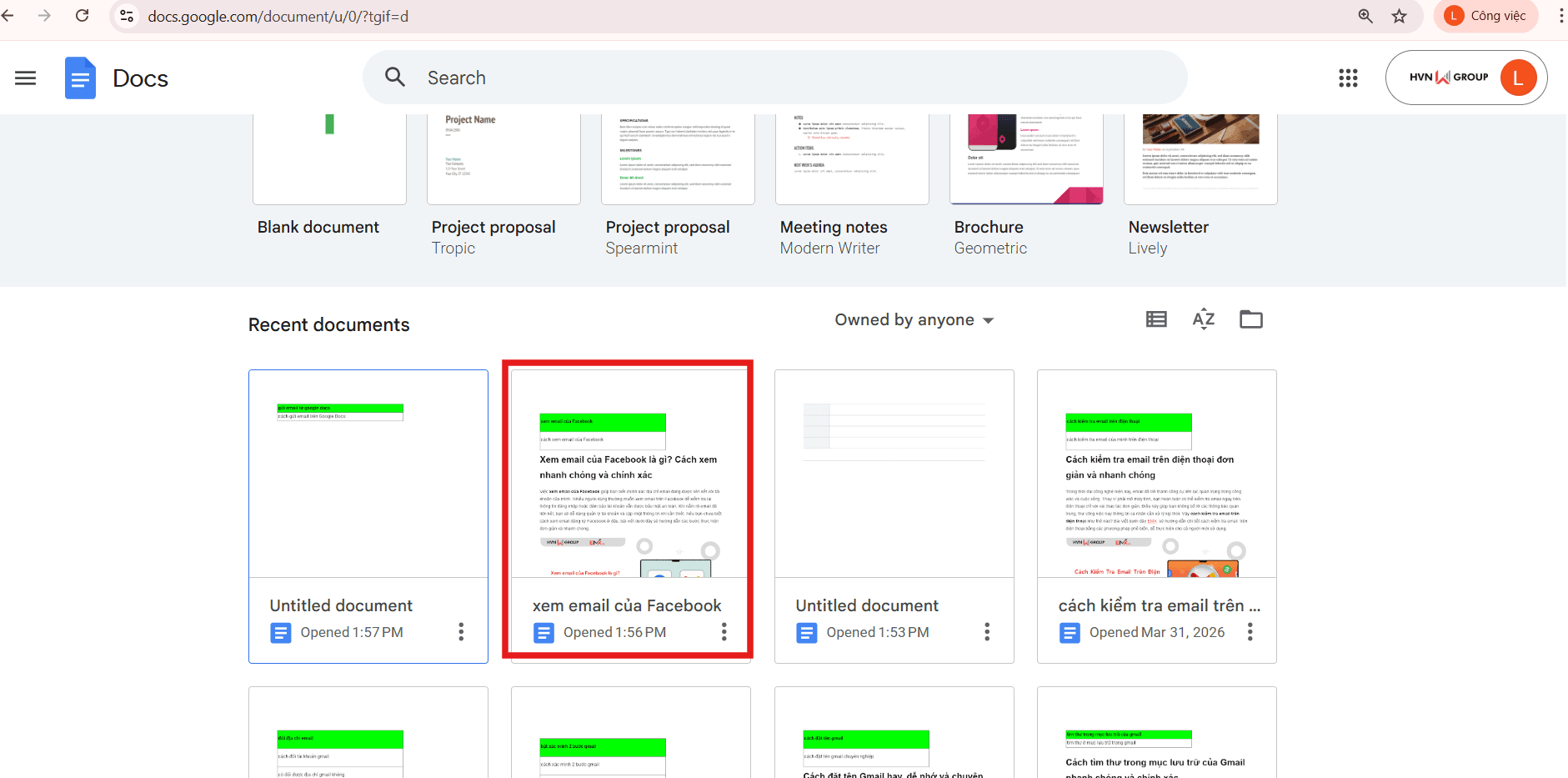
Trước tiên, bạn cần truy cập Google Docs và mở tài liệu muốn sử dụng. Bạn có thể tạo một tài liệu mới hoặc sử dụng tài liệu đã có sẵn. Sau đó hãy nhập nội dung email giống như khi soạn thảo văn bản bình thường.
Bước 2: Chọn công cụ tạo bản nháp email
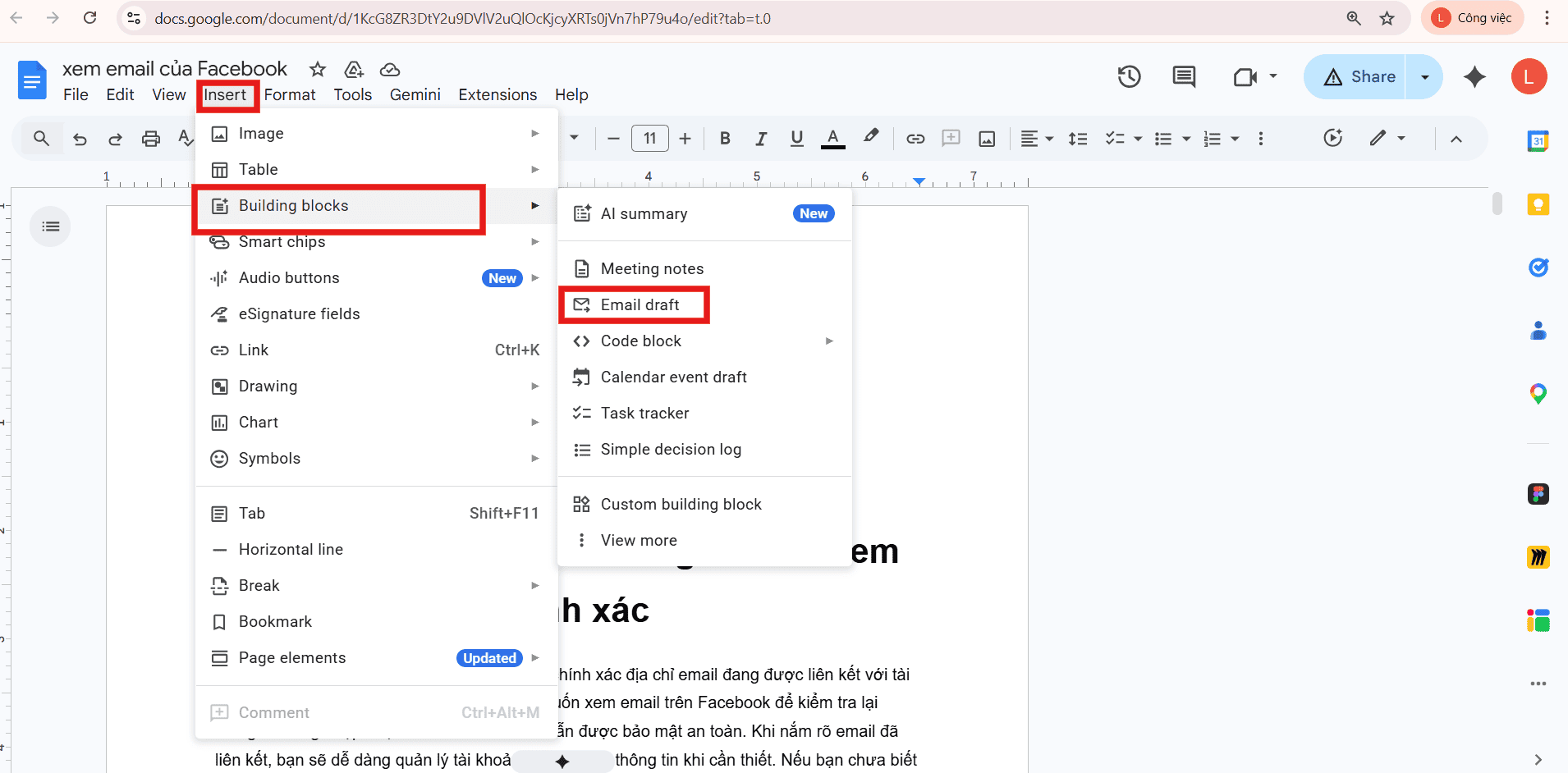
Trên thanh công cụ của Google Docs, bạn nhấn vào menu Insert (Chèn). Sau đó chọn Building blocks và tiếp tục chọn Email draft.
Lúc này, một mẫu email sẽ xuất hiện trong tài liệu với các phần như:
- To (Người nhận)
- Cc/Bcc (Người nhận phụ)
- Subject (Tiêu đề email)
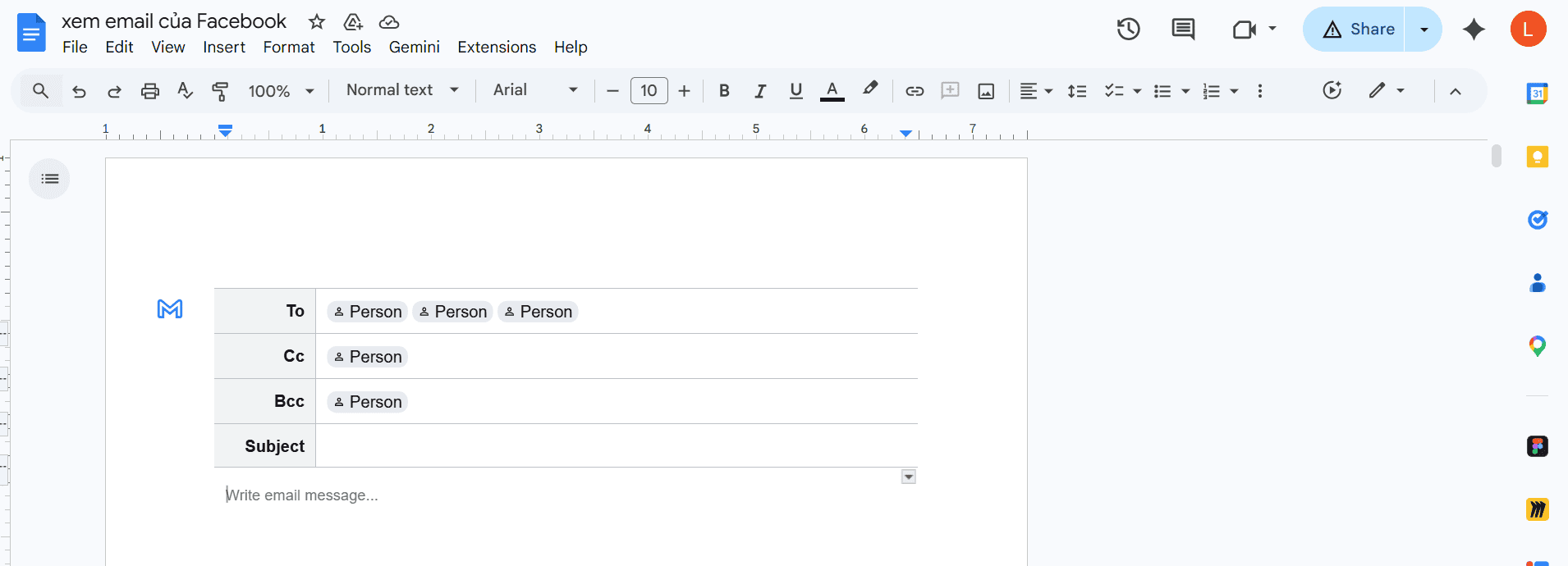
Bạn chỉ cần điền đầy đủ thông tin vào các phần này.
Bước 3: Nhập người nhận và nội dung email
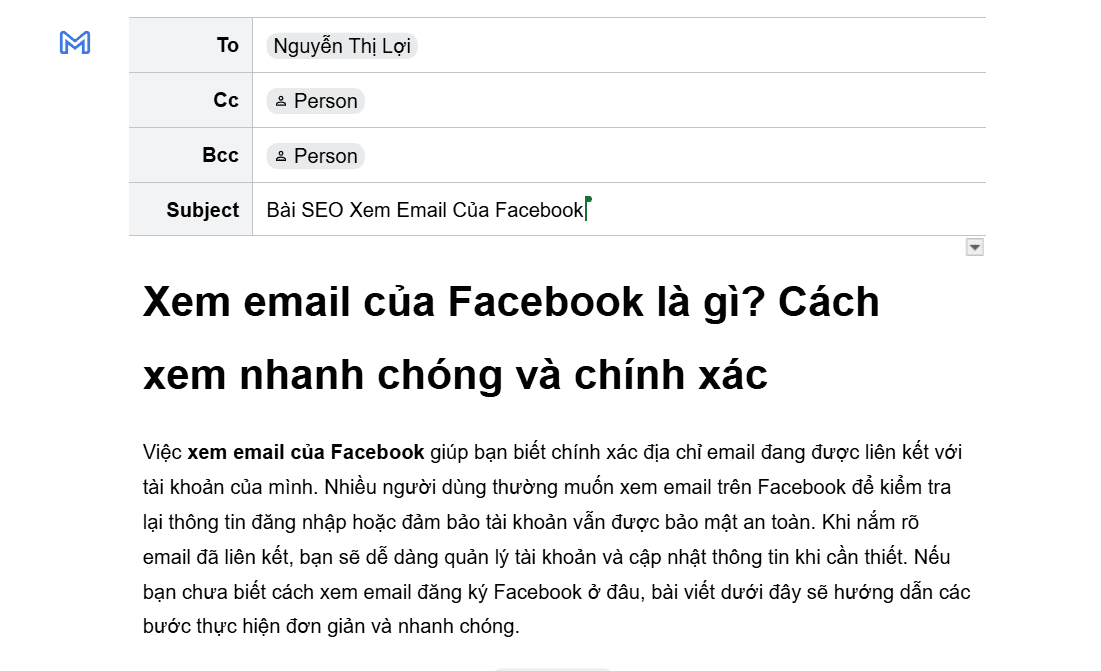
Tiếp theo, hãy nhập địa chỉ email của người nhận vào mục To. Nếu cần gửi cho nhiều người, bạn có thể thêm địa chỉ vào phần Cc hoặc Bcc.
Sau đó nhập tiêu đề email vào mục Subject và viết nội dung email ở phần bên dưới.
Bạn có thể sử dụng các công cụ định dạng trong Google Docs để làm nổi bật nội dung quan trọng.
Bước 4: Gửi email từ Google Docs
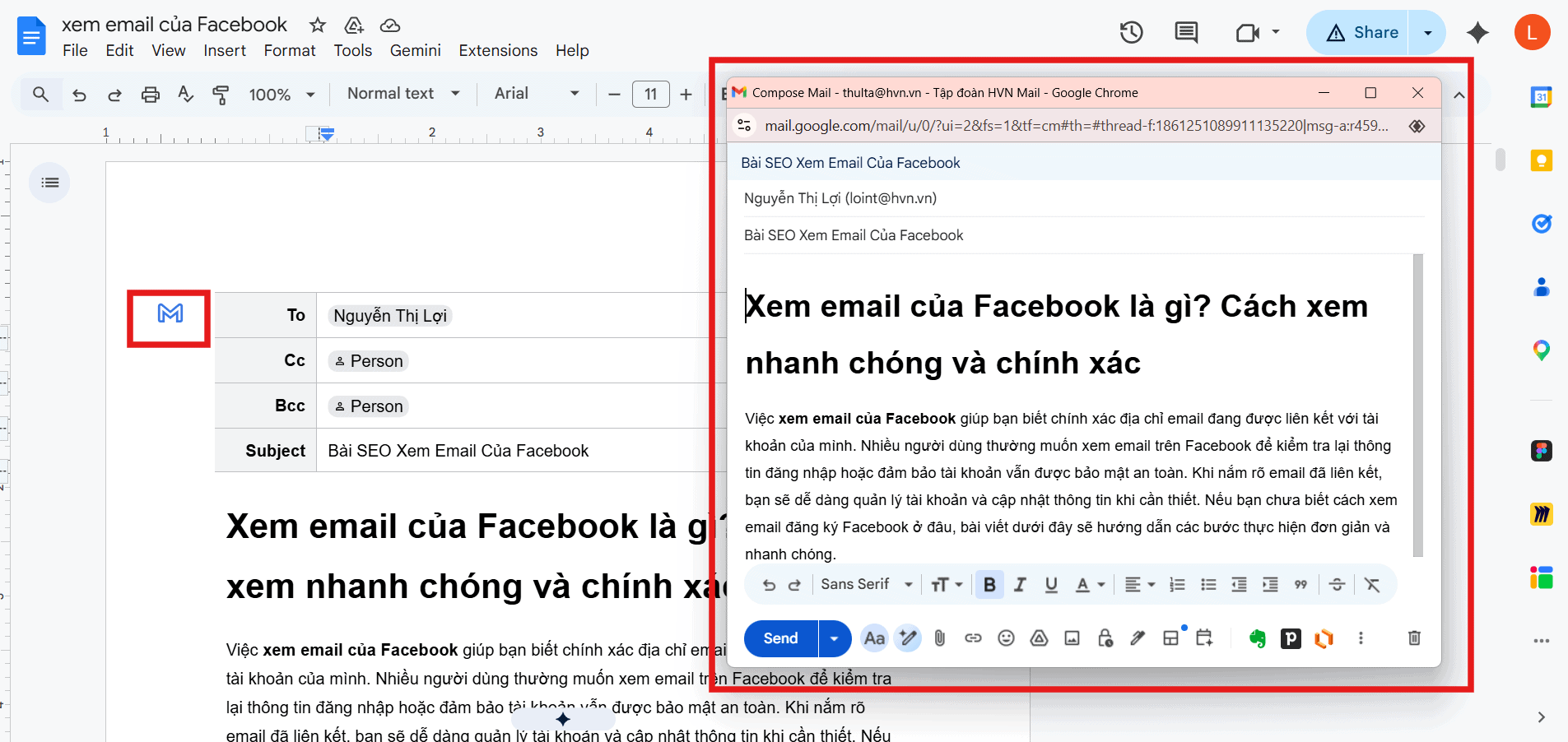
Sau khi hoàn tất nội dung, bạn sẽ thấy nút Gmail xuất hiện ở góc của khung email.
Nhấn vào nút này, Google Docs sẽ tự động mở Gmail với bản nháp email đã được tạo sẵn. Lúc này bạn chỉ cần kiểm tra lại nội dung và nhấn Send để gửi email.
Một số lưu ý quan trọng khi gửi Email từ Google Docs
Khi gửi email trực tiếp từ Google Docs, bạn cần chú ý một số điểm quan trọng để đảm bảo email được gửi đúng nội dung và đúng người nhận. Những lưu ý này cũng giúp hạn chế sai sót trong quá trình soạn thảo và gửi email.
- Kiểm tra người nhận trước khi gửi
Trước khi gửi email, bạn nên kiểm tra lại địa chỉ người nhận để tránh gửi nhầm. Điều này đặc biệt quan trọng khi email chứa thông tin công việc hoặc tài liệu quan trọng. Nếu gửi cho nhiều người, hãy đảm bảo tất cả địa chỉ email đều chính xác.
- Định dạng nội dung email rõ ràng
Một email được trình bày rõ ràng sẽ giúp người nhận dễ đọc và hiểu nội dung nhanh hơn. Bạn nên chia đoạn hợp lý, sử dụng tiêu đề phụ hoặc danh sách khi cần thiết. Ngoài ra, tránh viết email quá dài hoặc khó hiểu.
- Kiểm tra lại lỗi chính tả trong email
Lỗi chính tả có thể làm giảm tính chuyên nghiệp của email. Vì vậy, trước khi gửi, hãy đọc lại nội dung để kiểm tra lỗi chính tả hoặc lỗi ngữ pháp. Google Docs cũng có tính năng kiểm tra chính tả tự động, giúp bạn phát hiện và sửa lỗi nhanh chóng.
Những câu hỏi thường gặp khi gửi Email từ Google Docs
Có thể gửi email hàng loạt từ Google Docs không?
Google Docs không hỗ trợ gửi email hàng loạt trực tiếp. Tuy nhiên, bạn có thể kết hợp Google Docs với các công cụ như Google Sheets hoặc tiện ích mở rộng để gửi email cho nhiều người cùng lúc.
Có thể gửi file đính kèm khi gửi email từ Google Docs không?
Khi chuyển nội dung sang Gmail, bạn có thể thêm file đính kèm giống như khi gửi email thông thường. Điều này giúp bạn gửi tài liệu, hình ảnh hoặc file PDF cho người nhận.
Có thể sử dụng cách gửi email trên Google Docs bằng điện thoại không?
Hiện tại, tính năng tạo email draft hoạt động tốt nhất trên máy tính. Trên điện thoại, bạn vẫn có thể soạn nội dung trong Google Docs nhưng việc gửi email thường sẽ được thực hiện qua ứng dụng Gmail.
>>>> Xem thêm: Đổi Địa Chỉ Email Gmail Có Được Không? Cách Đổi Tài Khoản
Kết luận
Gửi email từ Google Docs là một tính năng hữu ích giúp người dùng soạn và gửi email nhanh chóng mà không cần chuyển đổi giữa nhiều ứng dụng. Nhờ khả năng soạn thảo mạnh mẽ và hỗ trợ làm việc nhóm, Google Docs giúp nội dung email trở nên chuyên nghiệp và dễ chỉnh sửa hơn.
Hy vọng qua bài viết này, bạn đã hiểu rõ cách gửi email trên Google Docs và có thể áp dụng vào công việc hoặc học tập. Nếu như có bất kỳ thắc mắc nào liên quan đến chủ đề này, hãy để lại ý kiến dưới phần bình luận để chúng tôi lập tức hỗ trợ giải đáp hoặc liên hệ đến EMX qua Hotline: 024.9999.7777.