
 Gửi Email
 Liên hệ Zalo



Việc thay đổi mật khẩu Gmail trên iPhone là một trong những cách quan trọng giúp bảo vệ tài khoản Google khỏi nguy cơ bị truy cập trái phép. Khi mật khẩu được cập nhật thường xuyên, bạn có thể hạn chế rủi ro mất dữ liệu hoặc bị đánh cắp thông tin cá nhân. Ngoài ra, việc thay đổi mật khẩu Gmail trên iPhone cũng giúp đảm bảo an toàn khi bạn đăng nhập tài khoản trên nhiều thiết bị khác nhau. Bài viết dưới đây EMX sẽ hướng dẫn chi tiết cách thực hiện nhanh chóng và dễ hiểu.
Khi nào bạn nên thay đổi mật khẩu Gmail trên iPhone?
Không phải lúc nào bạn cũng cần đổi mật khẩu Gmail. Tuy nhiên, trong một số trường hợp dưới đây, việc cập nhật mật khẩu là rất cần thiết để đảm bảo an toàn cho tài khoản.
Khi nghi ngờ tài khoản Gmail bị truy cập trái phép
Nếu bạn nhận thấy có hoạt động đăng nhập lạ, email được gửi mà bạn không thực hiện hoặc nhận thông báo bảo mật từ Google, bạn nên thay đổi mật khẩu ngay lập tức. Điều này giúp ngăn chặn người khác tiếp tục truy cập vào tài khoản của bạn.
Khi mật khẩu Gmail đã sử dụng quá lâu
Sử dụng một mật khẩu trong thời gian dài có thể làm tăng nguy cơ bị lộ thông tin. Vì vậy, nhiều chuyên gia bảo mật khuyên rằng bạn nên thay đổi mật khẩu Gmail định kỳ để giảm rủi ro.
Khi đăng nhập sử dụng Gmail trên nhiều thiết bị khác nhau
Nếu bạn thường xuyên đăng nhập Gmail trên máy tính công cộng, thiết bị của người khác hoặc nhiều thiết bị cá nhân, việc thay đổi mật khẩu sẽ giúp bảo vệ tài khoản tốt hơn.
Khi muốn tăng cường bảo mật tài khoản Google
Ngay cả khi tài khoản của bạn không gặp vấn đề nào, việc đổi mật khẩu vẫn là một cách đơn giản để nâng cao mức độ bảo mật cho tài khoản Google.
Cách đổi mật khẩu Gmail trên điện thoại iPhone chi tiết từng bước
Dưới đây là cách thay đổi mật khẩu Gmail trên iPhone đơn giản mà bạn có thể thực hiện ngay trên thiết bị của mình.
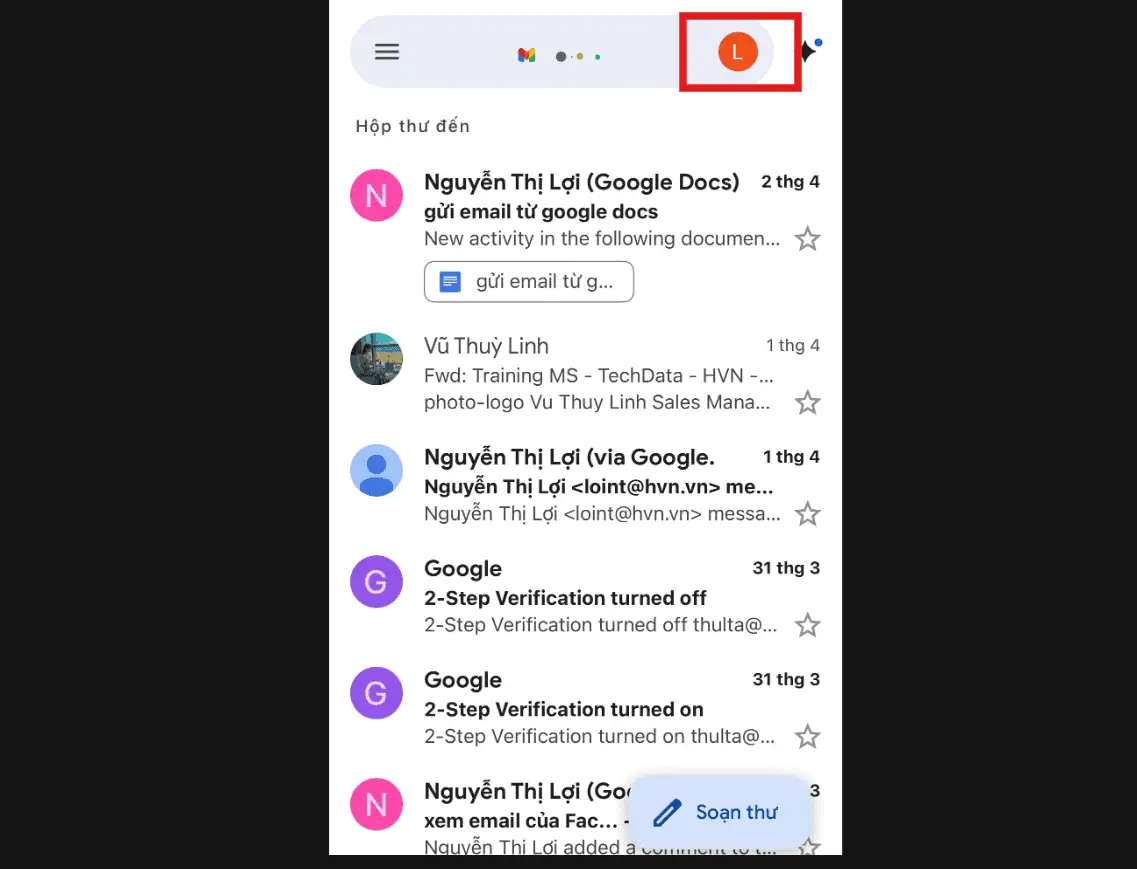
Bước 1: Mở ứng dụng Gmail trên thiết bị iPhone
Trước tiên, hãy mở ứng dụng Gmail trên iPhone của bạn. Sau đó, nhìn lên góc trên bên phải màn hình và nhấn vào ảnh đại diện tài khoản hoặc chữ cái viết tắt của tên.
Bước 2: Truy cập vào trang quản lý tài khoản Google
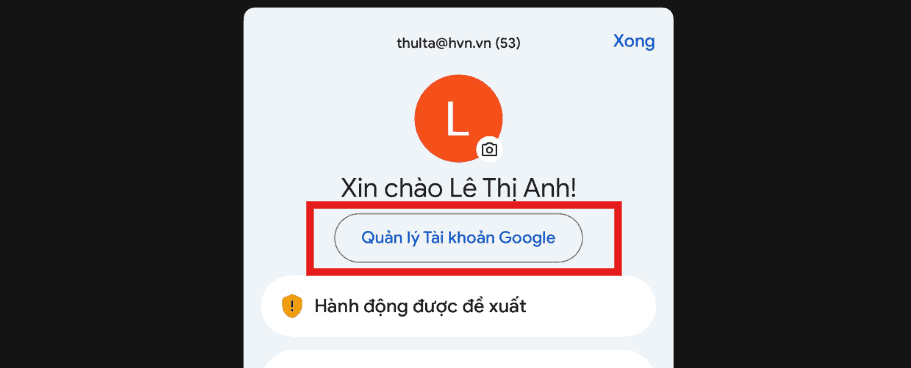
Sau khi nhấn vào ảnh đại diện, một bảng tùy chọn sẽ xuất hiện. Tại đây, chọn Quản lý Tài khoản Google của bạn để truy cập vào trang cài đặt tài khoản.
Bước 3: Vào mục mật khẩu Google
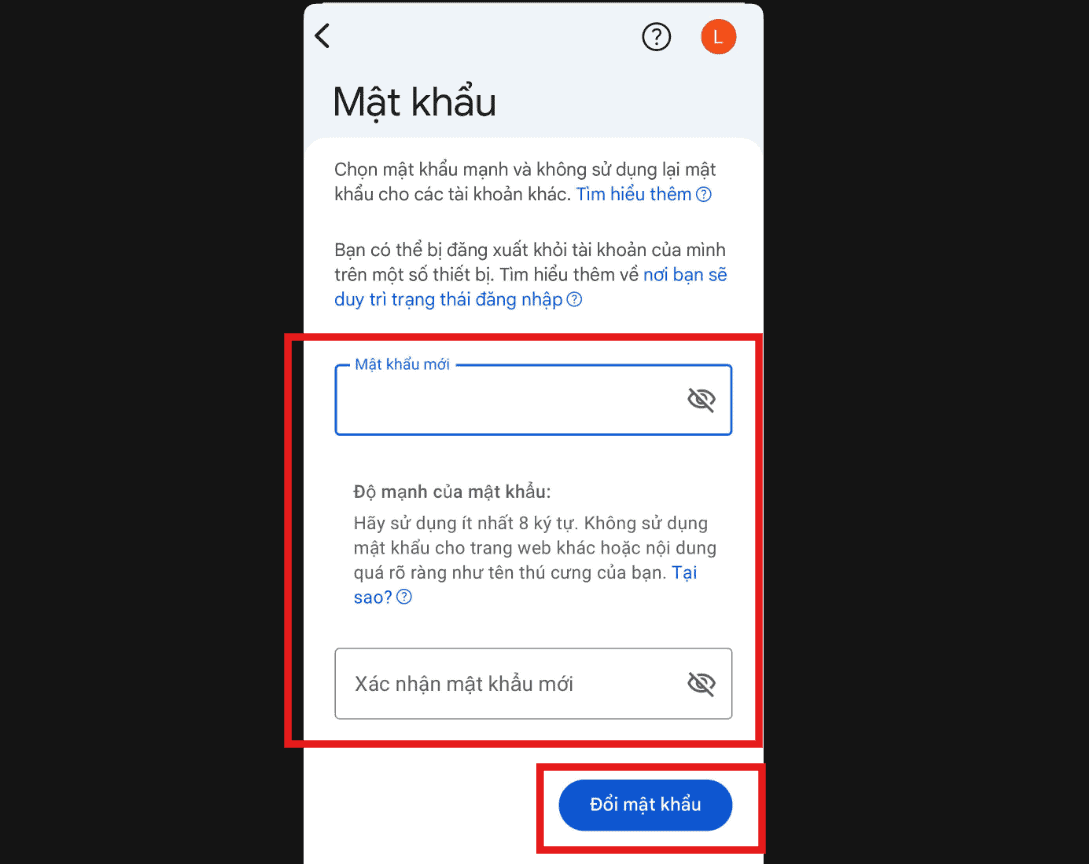
Nhập mật khẩu mới mà bạn muốn sử dụng cho tài khoản Gmail. Sau đó xác nhận lại mật khẩu và nhấn Đổi mật khẩu để hoàn tất quá trình thay đổi.
*Lưu ý: Nếu bạn không cài đặt ứng dụng Gmail, bạn vẫn có thể đổi mật khẩu bằng cách mở trình duyệt Safari trên iPhone và truy cập trang quản lý tài khoản Google. Sau đó thực hiện các bước tương tự để cập nhật mật khẩu mới.
Những lưu ý quan trọng khi thay đổi mật khẩu Gmail trên iPhone
Khi thay đổi mật khẩu Gmail, bạn nên chú ý một số điểm quan trọng để đảm bảo tài khoản được bảo vệ tốt hơn. Việc tạo mật khẩu mạnh và áp dụng các biện pháp bảo mật bổ sung sẽ giúp hạn chế nguy cơ bị truy cập trái phép.
Tạo mật khẩu mạnh và khó đoán
Một mật khẩu an toàn nên kết hợp chữ hoa, chữ thường, số và ký tự đặc biệt. Ngoài ra, bạn nên tránh sử dụng các thông tin cá nhân dễ đoán như ngày sinh hoặc tên riêng. Mật khẩu càng phức tạp thì khả năng bị đánh cắp hoặc xâm nhập càng thấp.
Không sử dụng lại mật khẩu cũ
Việc sử dụng lại mật khẩu cũ có thể khiến tài khoản gặp rủi ro nếu mật khẩu đó từng bị lộ trước đây. Khi thay đổi mật khẩu, bạn nên tạo một mật khẩu hoàn toàn mới và khác với những mật khẩu đã dùng trước đó để tăng mức độ an toàn cho tài khoản.
Cập nhật mật khẩu trên các thiết bị đã đăng nhập Gmail
Sau khi đổi mật khẩu Gmail trên iPhone, các thiết bị khác đang đăng nhập tài khoản có thể sẽ yêu cầu đăng nhập lại. Bạn nên cập nhật mật khẩu mới trên máy tính, điện thoại hoặc máy tính bảng để tiếp tục sử dụng Gmail bình thường.
Kết hợp bật xác minh 2 bước để tăng bảo mật
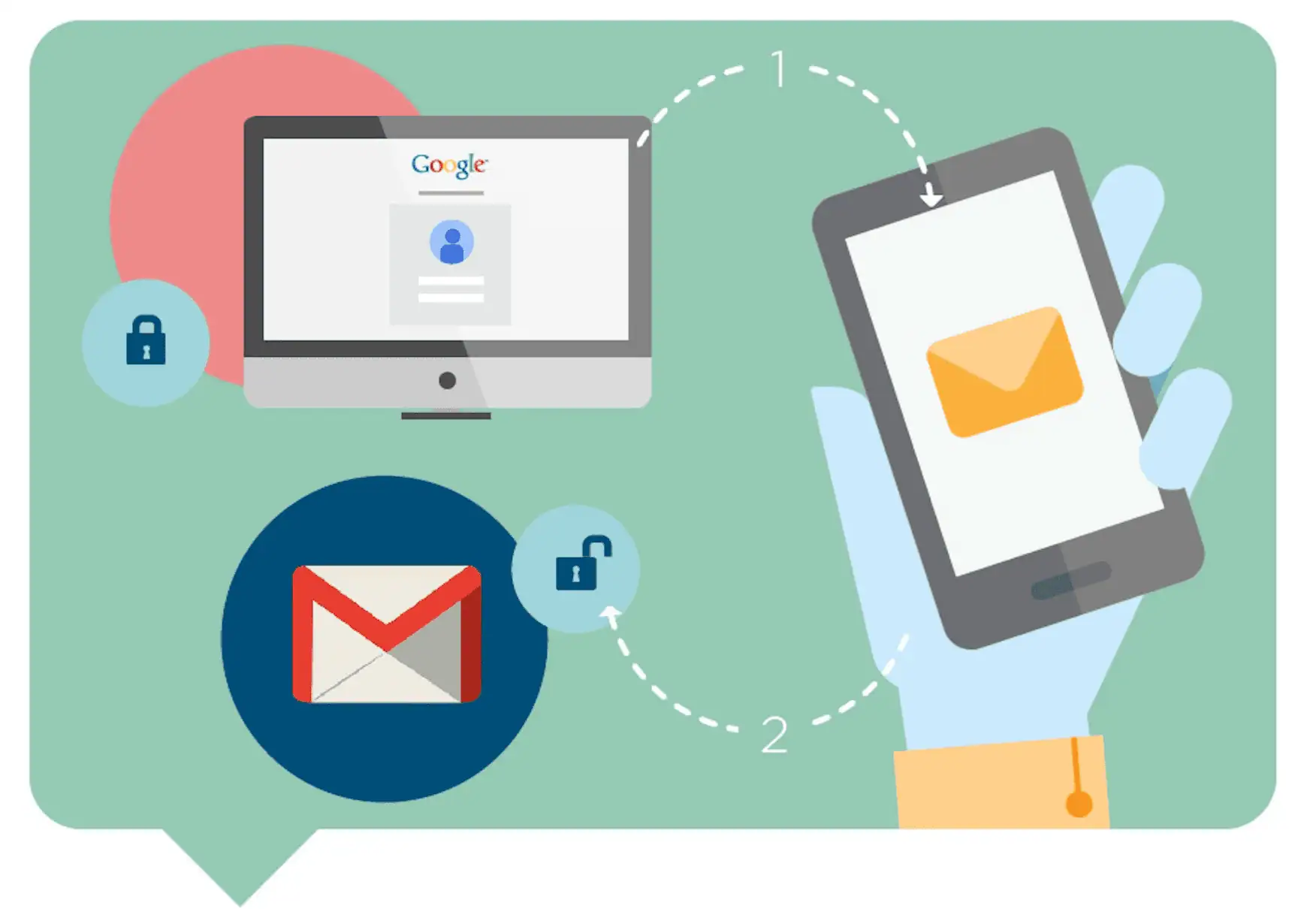
Ngoài việc thay đổi mật khẩu, bạn nên bật tính năng xác minh hai bước cho tài khoản Gmail. Khi đăng nhập, hệ thống sẽ yêu cầu thêm mã xác minh gửi đến điện thoại hoặc ứng dụng bảo mật. Điều này sẽ giúp tăng thêm một lớp bảo vệ an toàn cho tài khoản.
Một số lỗi thường gặp khi thay đổi mật khẩu Gmail trên iPhone
Trong quá trình thay đổi mật khẩu Gmail trên iPhone, đôi khi bạn có thể gặp một số vấn đề khiến việc thay đổi mật khẩu không thực hiện được ngay. Những lỗi này thường liên quan đến thông tin đăng nhập hoặc bước xác minh bảo mật. Dưới đây là một số trường hợp phổ biến và cách để xử lý nhanh chóng.
Không nhớ mật khẩu cũ
Nếu bạn quên mật khẩu hiện tại, hệ thống sẽ không cho phép thay đổi mật khẩu trực tiếp trong phần cài đặt tài khoản. Lúc này, bạn cần sử dụng tính năng khôi phục tài khoản Google để đặt lại mật khẩu mới. Sau khi xác minh danh tính thành công, bạn có thể tạo mật khẩu mới và tiếp tục sử dụng Gmail bình thường.
Không nhận được yêu cầu xác minh bảo mật
Trong một số trường hợp, Google sẽ yêu cầu xác minh danh tính bằng mã gửi qua số điện thoại hoặc email dự phòng. Nếu bạn không nhận được mã xác minh, hãy kiểm tra lại kết nối internet hoặc xem lại thông tin liên hệ đã đăng ký trong tài khoản. Ngoài ra, bạn cũng nên kiểm tra mục tin nhắn hoặc thư rác để đảm bảo không bỏ sót mã xác minh.

Không đăng nhập lại được sau khi thực hiện đổi mật khẩu
Sau khi thay đổi mật khẩu Gmail, bạn có thể cần đăng nhập lại trên các thiết bị đã sử dụng trước đó. Nếu gặp lỗi đăng nhập, hãy kiểm tra xem mật khẩu đã nhập có đúng hay không và đảm bảo không bật nhầm chế độ viết hoa trên bàn phím. Trong trường hợp vẫn không đăng nhập được, bạn có thể thử đăng nhập lại sau vài phút hoặc đặt lại mật khẩu một lần nữa.
Câu hỏi thường gặp khi thay đổi mật khẩu Gmail trên iPhone
Trong quá trình thay đổi mật khẩu Gmail trên iPhone, nhiều người dùng thường có một số thắc mắc liên quan đến việc đăng nhập và bảo mật tài khoản. Dưới đây là những câu hỏi phổ biến cùng với lời giải đáp giúp bạn hiểu rõ hơn khi thực hiện thao tác này.
Đổi mật khẩu Gmail trên iPhone có làm đăng xuất khỏi thiết bị khác không?
Có. Khi bạn thay đổi mật khẩu Gmail, một số thiết bị đã đăng nhập trước đó có thể sẽ bị đăng xuất và yêu cầu đăng nhập lại bằng mật khẩu mới. Điều này giúp tăng cường bảo mật cho tài khoản, đặc biệt khi bạn nghi ngờ có người khác đang truy cập vào Gmail của mình.
Bao lâu nên thay đổi mật khẩu Gmail một lần?
Thông thường, bạn nên thay đổi mật khẩu Gmail khoảng 3–6 tháng một lần để đảm bảo tài khoản luôn được bảo vệ an toàn. Ngoài ra, nếu nhận thấy có hoạt động đăng nhập bất thường hoặc nghi ngờ mật khẩu bị lộ, bạn nên đổi mật khẩu ngay lập tức.
Có thể đổi mật khẩu Gmail bằng Safari trên iPhone không?
Có thể. Bạn hoàn toàn có thể truy cập trang quản lý tài khoản Google bằng trình duyệt Safari trên iPhone để thay đổi mật khẩu Gmail. Cách này rất hữu ích trong trường hợp bạn không cài đặt hoặc không sử dụng ứng dụng Gmail trên thiết bị.
>>>> Xem thêm: Automation Email Marketing là gì? Lợi ích và cách sử dụng
Kết luận
Việc thay đổi mật khẩu Gmail trên iPhone là thao tác đơn giản nhưng rất quan trọng để bảo vệ tài khoản Google của bạn. Chỉ với vài bước thực hiện trong ứng dụng Gmail hoặc trên trình duyệt, bạn đã có thể cập nhật mật khẩu mới một cách nhanh chóng. Bên cạnh đó, đừng quên tạo mật khẩu mạnh và kết hợp xác minh hai bước để tăng cường bảo mật cho tài khoản Gmail trong quá trình sử dụng.
Nếu như có bất kỳ thắc mắc nào liên quan đến chủ đề này, hãy để lại ý kiến dưới phần bình luận để chúng tôi lập tức hỗ trợ giải đáp hoặc liên hệ đến EMX qua Hotline: 024.9999.7777.