
 Gửi Email
 Liên hệ Zalo


Thu hồi Gmail đã gửi: Hướng dẫn chi tiết cho người mới bắt đầu
Trong quá trình làm việc hoặc trao đổi thông tin qua email, không ít lần chúng ta rơi vào tình huống gửi nhầm nội dung, sai người nhận hoặc thiếu tệp đính kèm. Những sai sót này có thể gây ra nhiều bất tiện, thậm chí ảnh hưởng đến công việc. May mắn là Gmail có một tính năng rất hữu ích giúp người dùng thu hồi Gmail đã gửi trong một khoảng thời gian ngắn sau khi bấm gửi. Trong bài viết này, hãy cùng EMX tìm hiểu cách thu hồi Gmail đã gửi và những lưu ý quan trọng để tránh sai sót khi sử dụng email.
Thu hồi Gmail đã gửi là gì?
Thu hồi Gmail đã gửi là tính năng cho phép người dùng hủy việc gửi email ngay sau khi bấm nút Send. Khi sử dụng tính năng này, email sẽ được đưa trở lại cửa sổ soạn thảo để bạn có thể: chỉnh sửa nội dung email, thêm hoặc thay đổi tệp đính kèm, sửa lại địa chỉ người nhận hoặc xóa email nếu không muốn gửi nữa.
Tuy nhiên, cần hiểu rằng Gmail thực chất không “thu hồi” email đã đến hộp thư người nhận. Thay vào đó, Gmail tạo một khoảng thời gian chờ trước khi email thực sự được gửi đi. Trong thời gian chờ này, bạn có thể nhấn Undo (Hoàn tác) để dừng việc gửi email. Hiện tại Gmail cho phép thiết lập thời gian hoàn tác tối đa 30 giây sau khi gửi email.
Hướng dẫn cách thu hồi Gmail đã gửi trên máy tính
Nếu bạn vừa gửi email và phát hiện ra sai sót, bạn có thể thực hiện cách thu hồi Gmail đã gửi theo các bước rất đơn giản sau:
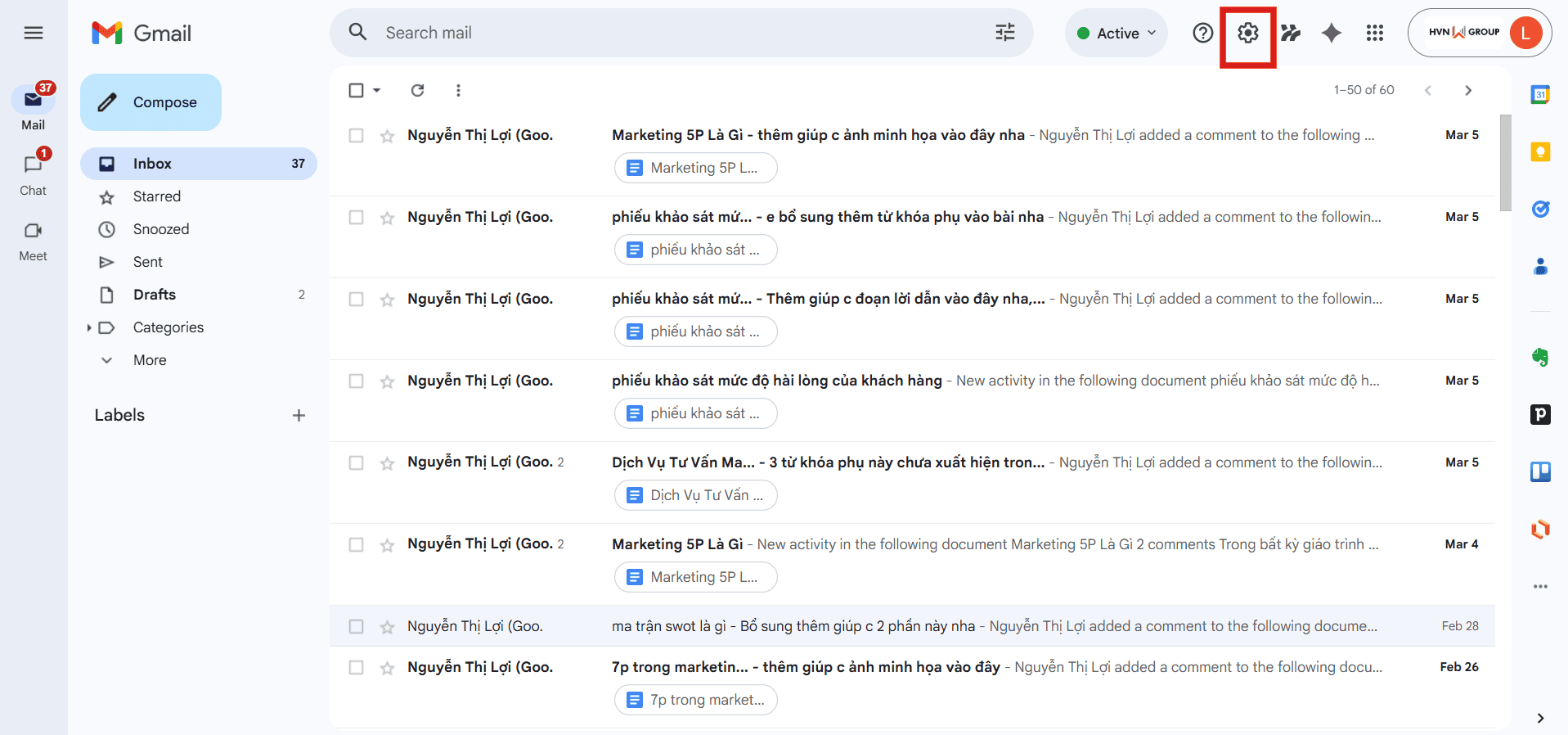
- Bước 1: Mở Gmail và click chọn vào biểu tượng bánh răng (Cài đặt).

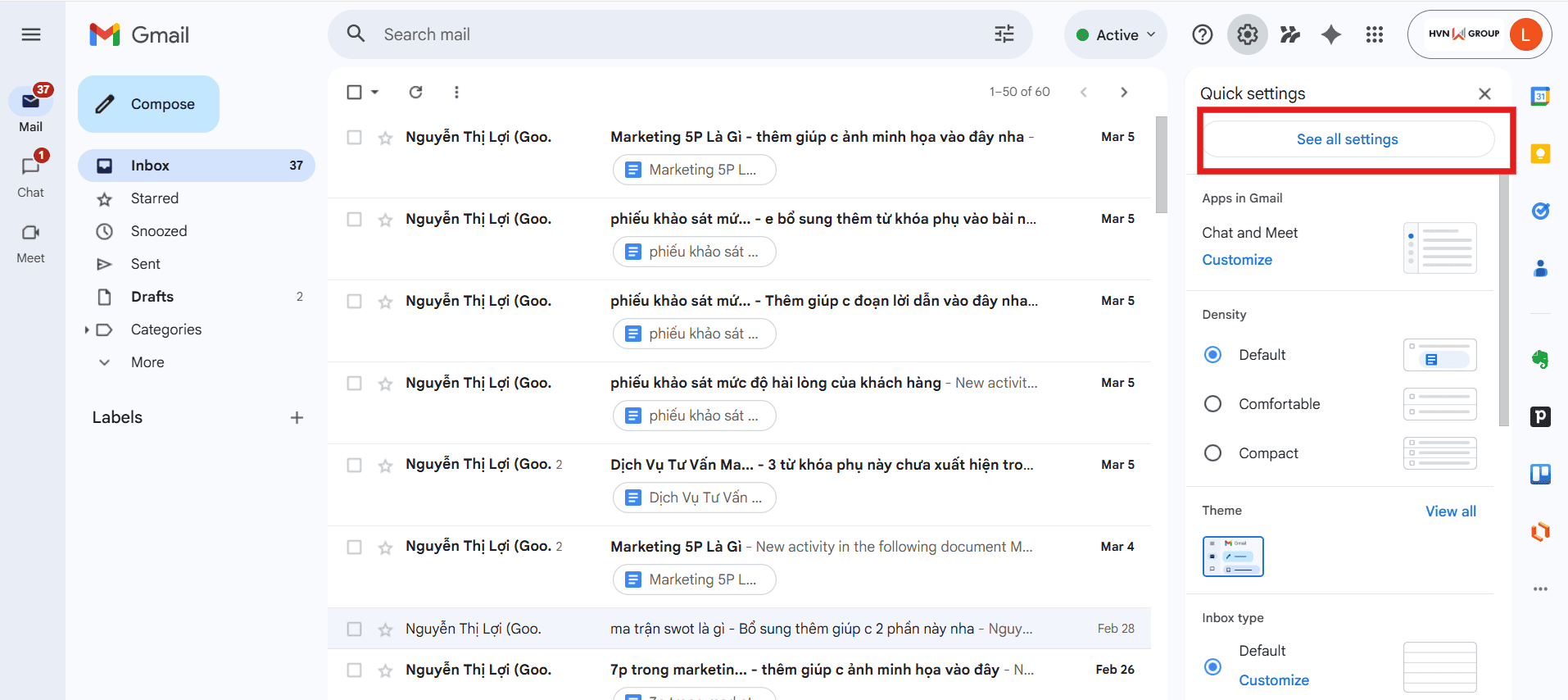
- Bước 2: Nhấn vào tùy chọn “Xem tất cả chế độ cài đặt.”

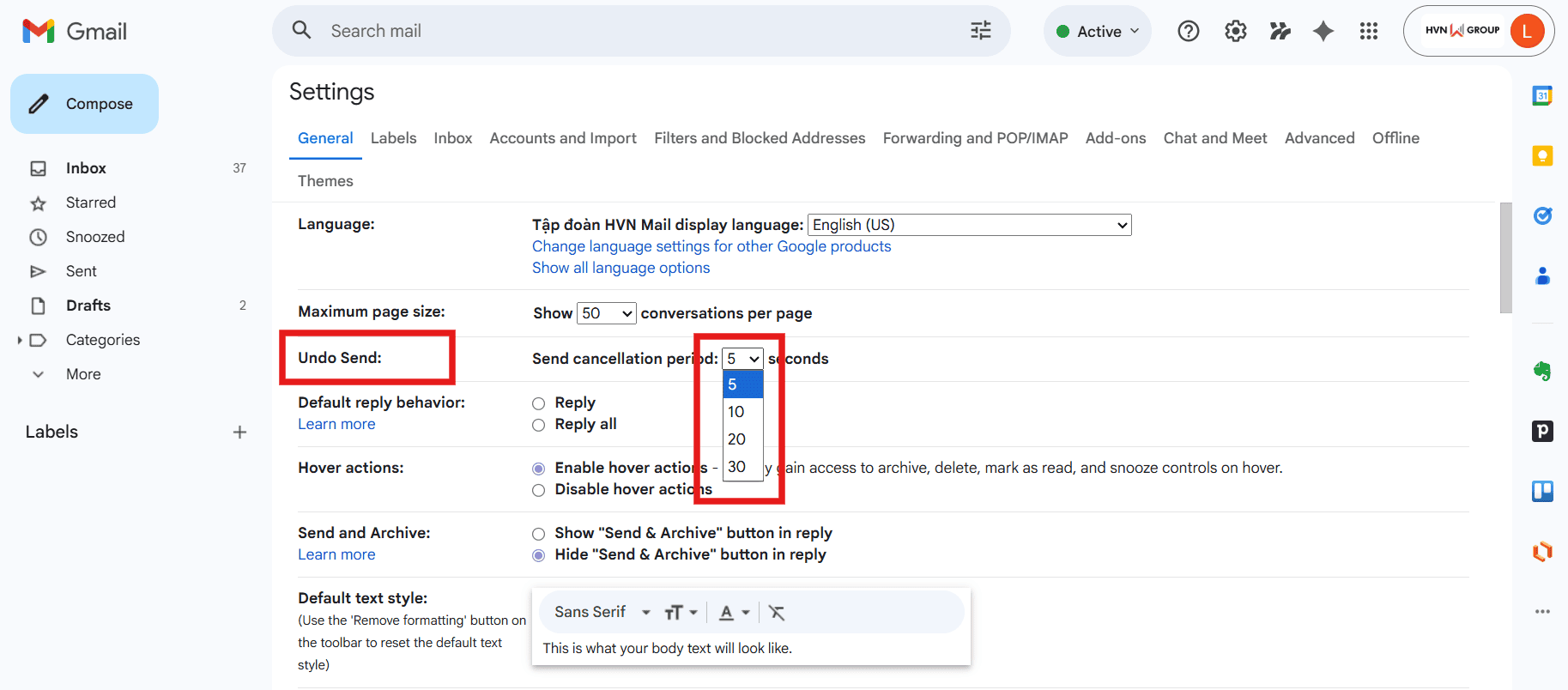
- Bước 3: Cuộn xuống mục “Hoàn tác gửi” (Undo Send) và chọn khoảng thời gian bạn muốn để hủy việc gửi email.

- Bước 4: Cuộn xuống cuối trang và nhấn “Lưu thay đổi” để hoàn tất thiết lập.

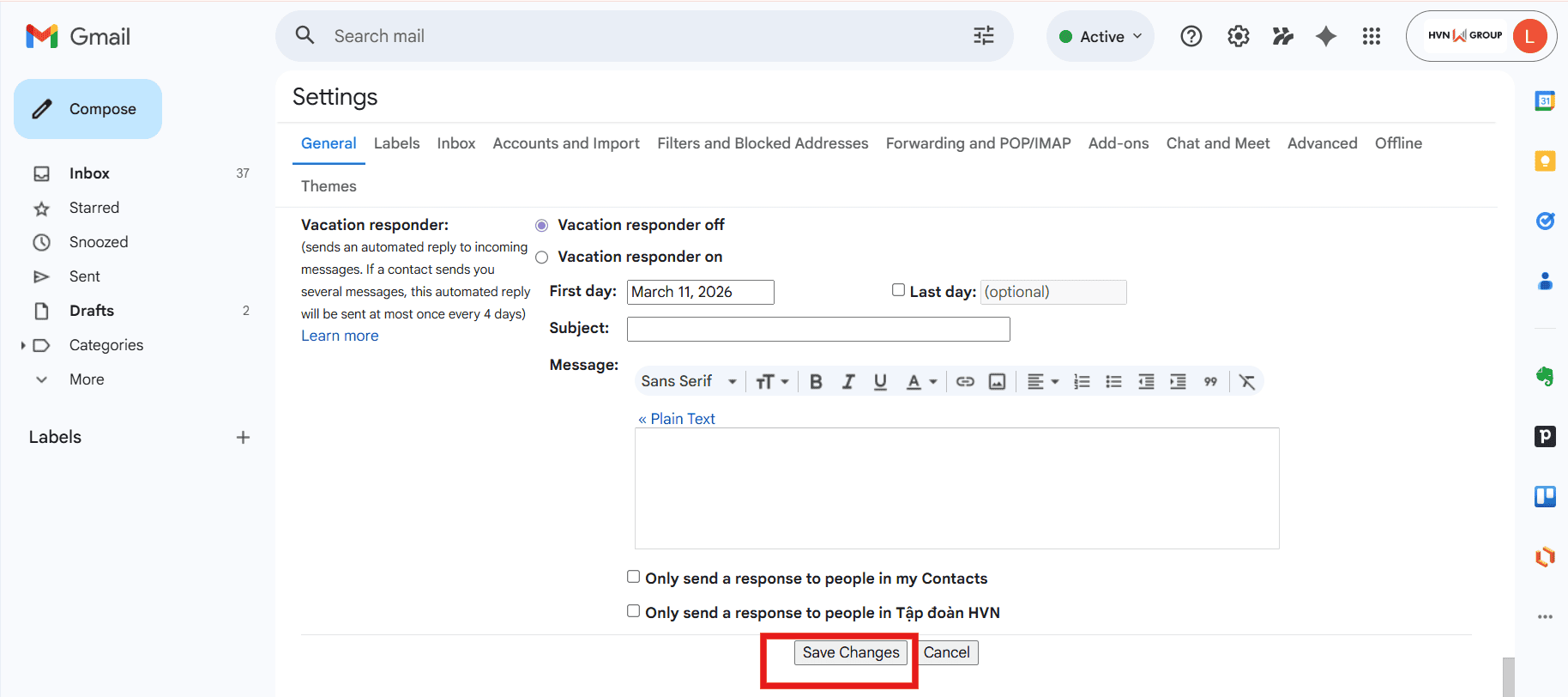
- Bước 5: Bây giờ, bạn có thể thử nghiệm bằng cách soạn một email mới và nhấn Gửi. Sau đó, chọn “Hoàn tác” (Hủy) để kiểm tra tính năng thu hồi email.
Hướng dẫn thu hồi Gmail đã gửi trên điện thoại
*Lưu ý: Ứng dụng Gmail trên điện thoại không cho phép thay đổi thời gian hoàn tác gửi email. Nếu muốn tăng thời gian hoàn tác lên tối đa 30 giây, bạn cần thiết lập trong phần cài đặt Gmail trên trình duyệt (Gmail web). Sau khi cài đặt, thời gian hoàn tác này sẽ được áp dụng cho cả khi bạn gửi email trên điện thoại và máy tính.
Khi gửi email bằng điện thoại, người dùng đôi khi có thể gặp những lỗi như gửi nhầm người nhận, sai nội dung hoặc quên đính kèm tài liệu. Trong trường hợp này, Gmail vẫn hỗ trợ tính năng hoàn tác gửi email (Undo) giúp bạn thu hồi Gmail đã gửi trong một khoảng thời gian ngắn ngay sau khi nhấn gửi.
Dưới đây là các bước thực hiện:
- Bước 1: Mở ứng dụng Gmail và soạn email
Trước tiên, hãy mở ứng dụng Gmail trên điện thoại Android hoặc iPhone. Sau đó nhấn vào nút Soạn thư (Compose) để tạo email mới và nhập đầy đủ thông tin như người nhận, tiêu đề và nội dung email.
- Bước 2: Nhấn gửi email
Sau khi hoàn tất nội dung, nhấn vào biểu tượng Gửi (Send) ở góc màn hình để gửi email đi.
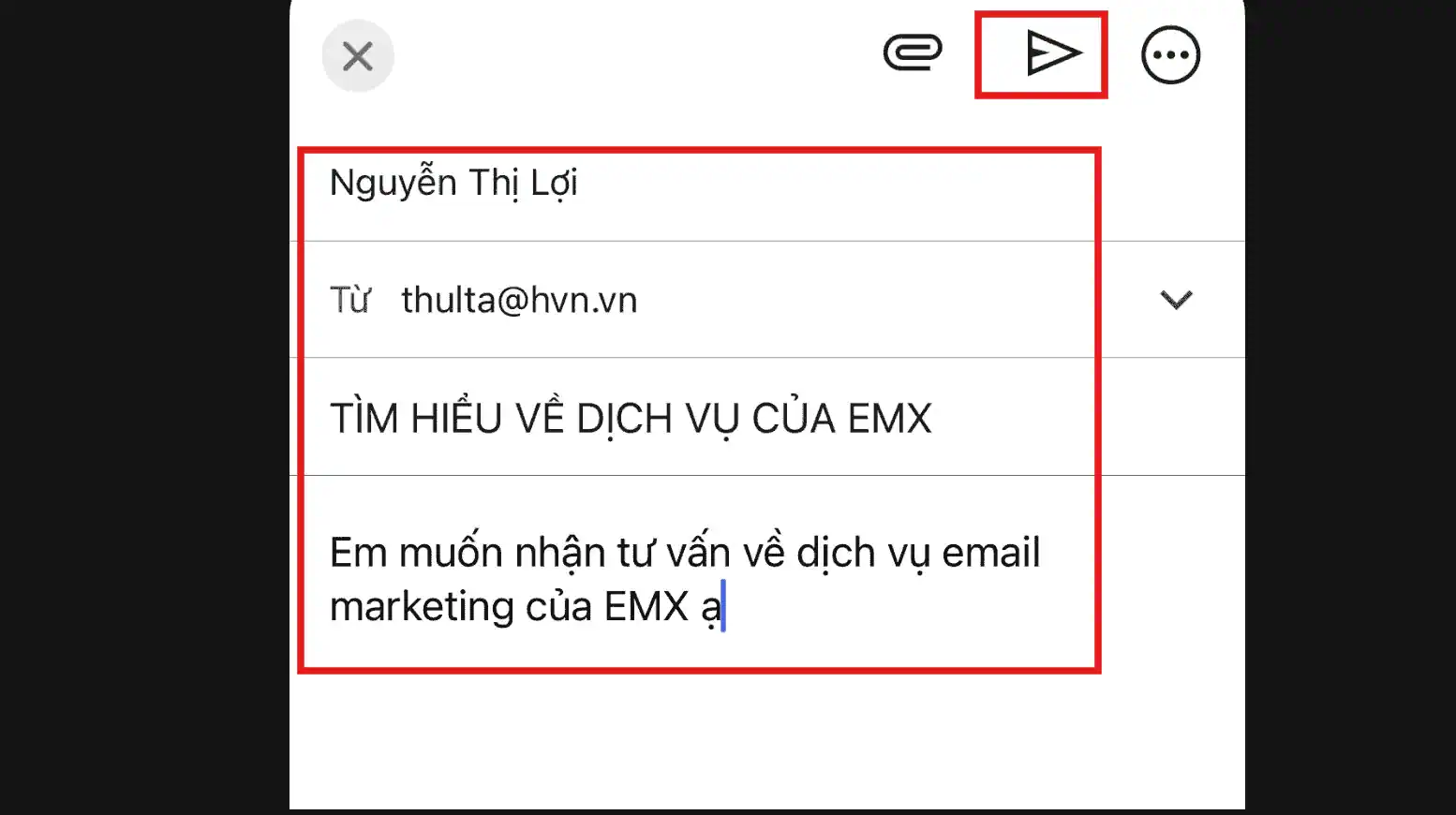
- Bước 3: Nhấn “Undo” để thu hồi email
Ngay sau khi email được gửi, ở phía dưới màn hình sẽ xuất hiện thông báo “Đã gửi” kèm theo nút Undo (Hoàn tác). Nếu phát hiện sai sót, bạn chỉ cần nhấn Undo (Hoàn tác) trong thời gian cho phép để dừng quá trình gửi email.
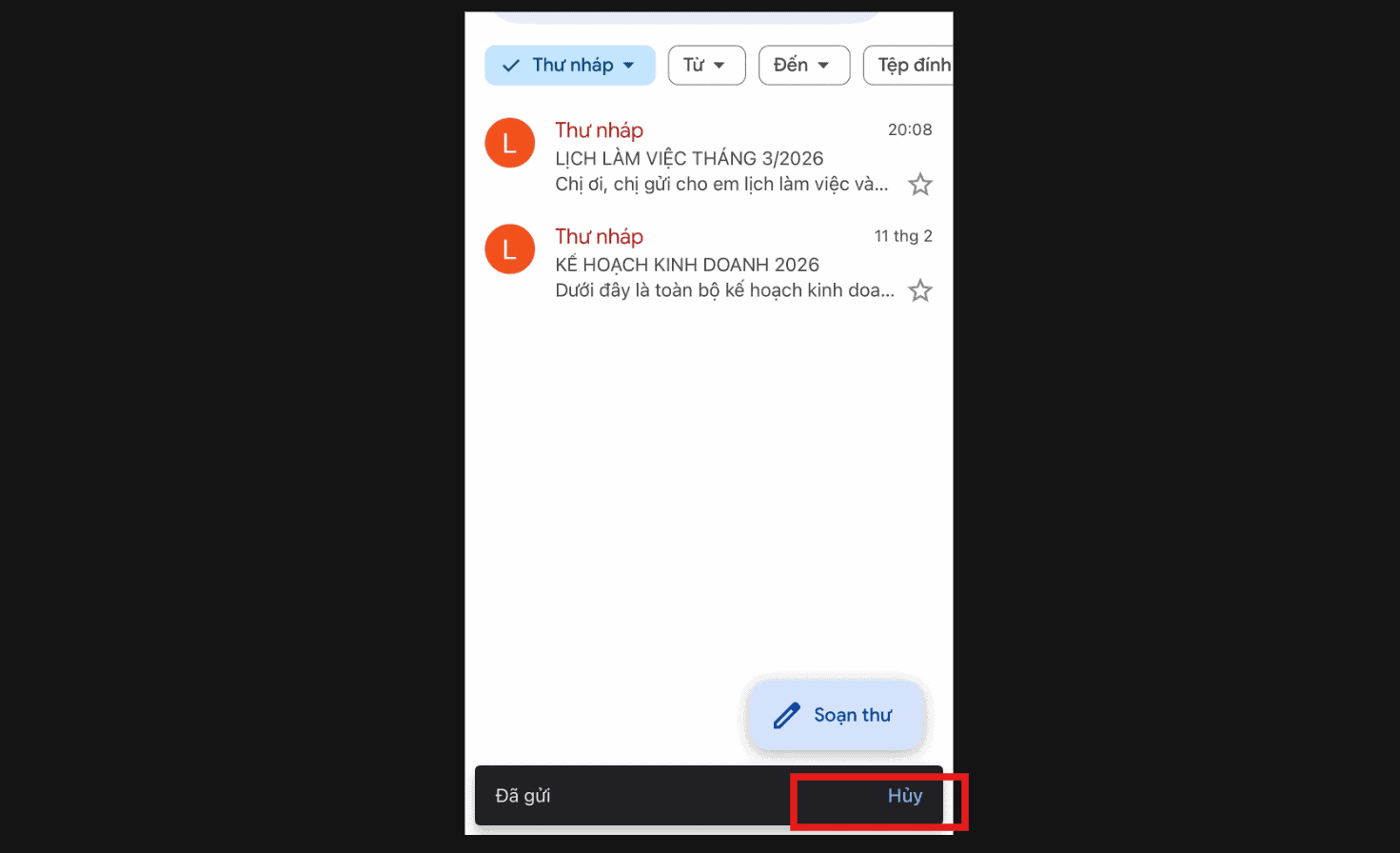
- Bước 4: Chỉnh sửa lại email nếu cần
Sau khi nhấn Undo, email sẽ quay trở lại giao diện soạn thảo. Lúc này bạn có thể chỉnh sửa nội dung, thay đổi người nhận hoặc thêm tệp đính kèm trước khi gửi lại email.
Những lưu ý quan trọng khi thu hồi Gmail đã gửi
Mặc dù tính năng thu hồi Gmail đã gửi rất hữu ích, nhưng người dùng cần lưu ý một số điểm quan trọng sau:
- Thời gian thu hồi rất ngắn: Gmail chỉ cho phép thu hồi email trong khoảng 5 – 30 giây, tùy theo cài đặt. Nếu vượt quá khoảng thời gian này, email sẽ được gửi đi và bạn không thể thu hồi lại.
- Thu hồi chỉ hoạt động khi bạn bấm Undo: Email không tự động được thu hồi. Bạn phải nhấn nút Undo trong thời gian cho phép. Nếu bạn không chú ý thông báo này, email vẫn sẽ được gửi đi bình thường.
- Không thể thu hồi khi email đã được gửi hoàn toàn: Khi email đã rời khỏi hệ thống Gmail và đến máy chủ của người nhận, Gmail không thể lấy lại email đó. Do đó, tính năng này thực chất là tạm hoãn gửi email, chứ không phải thu hồi hoàn toàn.
Một số tình huống không thể thu hồi Gmail đã gửi
Có nhiều trường hợp người dùng không thể áp dụng cách thu hồi Gmail đã gửi, đặc biệt khi email đã vượt quá thời gian cho phép hoàn tác hoặc đã được hệ thống chuyển đến người nhận. Việc hiểu rõ các tình huống này sẽ giúp bạn cẩn thận hơn trước khi nhấn nút gửi email.
- Đã quá thời gian hoàn tác:
Nếu bạn phát hiện sai sót sau khoảng thời gian hoàn tác tối đa (thường là 5–30 giây tùy cài đặt), email đã được Gmail gửi đi hoàn toàn. Khi đó, hệ thống không còn khả năng dừng hoặc thu hồi lại nội dung thư. Vì vậy, bạn nên kiểm tra kỹ tiêu đề, nội dung và tệp đính kèm trước khi nhấn gửi. - Đã đóng thông báo Undo:
Sau khi gửi email, Gmail sẽ hiển thị thông báo Undo (Hoàn tác) trong một khoảng thời gian ngắn ở góc màn hình. Nếu bạn vô tình đóng thông báo này hoặc không kịp nhấn hoàn tác trong thời gian cho phép, email sẽ được gửi đi ngay lập tức. Lúc này, bạn sẽ không thể sử dụng lại tính năng thu hồi Gmail. - Email đã đến hộp thư người nhận:
Khi email đã được chuyển đến hộp thư của người nhận, Gmail không còn quyền kiểm soát nội dung thư nữa. Điều này có nghĩa là bạn không thể xóa hoặc chỉnh sửa email đã gửi trong hộp thư của họ. Trong trường hợp này, cách tốt nhất là gửi một email mới để đính chính hoặc giải thích. - Sử dụng ứng dụng email khác:
Nếu bạn gửi email thông qua các ứng dụng bên thứ ba như Outlook, ứng dụng Mail trên điện thoại hoặc các phần mềm quản lý email khác, tính năng hoàn tác của Gmail có thể không hoạt động. Nguyên nhân là do email đã được gửi trực tiếp từ ứng dụng đó thay vì hệ thống Gmail. Vì vậy, việc thu hồi email trong những trường hợp này thường không khả thi.
Mẹo tránh gửi nhầm email trong Gmail

Dù đã biết cách thu hồi Gmail đã gửi, cách tốt nhất vẫn là hạn chế sai sót ngay từ đầu. Một vài thói quen nhỏ trước khi nhấn nút gửi có thể giúp bạn tránh được nhiều tình huống khó xử trong công việc và giao tiếp qua email.
Kiểm tra lại người nhận trước khi tiến hành gửi
Hãy chắc chắn rằng địa chỉ email người nhận là chính xác và đúng đối tượng bạn muốn gửi. Đặc biệt khi gửi email cho nhiều người, bạn nên kiểm tra kỹ các trường To, CC và BCC để tránh gửi nhầm thông tin cho người không liên quan. Điều này đặc biệt quan trọng trong môi trường công việc hoặc khi gửi tài liệu quan trọng.
Đọc lại nội dung email
Trước khi bấm gửi, hãy dành vài giây để đọc lại toàn bộ nội dung email một lần nữa. Bạn nên kiểm tra lỗi chính tả, cách diễn đạt và đảm bảo thông tin được trình bày rõ ràng, đầy đủ và dễ hiểu. Việc rà soát nhanh này giúp email của bạn chuyên nghiệp hơn và hạn chế những hiểu lầm không đáng có.
Kiểm tra tệp đính kèm
Một trong những lỗi phổ biến nhất khi gửi email là quên đính kèm file hoặc gửi nhầm tài liệu. Vì vậy, hãy kiểm tra xem bạn đã thêm đúng tệp cần gửi hay chưa và đảm bảo file có thể mở được. Nếu email có nhắc đến “file đính kèm”, việc kiểm tra lại càng quan trọng để tránh phải gửi bổ sung sau đó.
Thiết lập thời gian hoàn tác tối đa
Bạn nên cài đặt Gmail với thời gian hoàn tác tối đa (thường là 30 giây) để có thêm thời gian kiểm tra email sau khi gửi. Trong khoảng thời gian này, bạn vẫn có thể nhấn Undo (Hoàn tác) nếu phát hiện lỗi. Đây là một thiết lập đơn giản nhưng rất hữu ích để giảm thiểu rủi ro khi gửi email.
Câu hỏi thường gặp
Trong quá trình sử dụng email, nhiều người dùng vẫn còn thắc mắc về cách hoạt động của tính năng thu hồi Gmail đã gửi. Dưới đây là một số câu hỏi phổ biến giúp bạn hiểu rõ hơn về khả năng và giới hạn của tính năng này.
Gmail có thể thu hồi email sau khi người nhận đã đọc không?
Không. Khi email đã được gửi thành công và xuất hiện trong hộp thư của người nhận, Gmail không thể thu hồi hoặc xóa email đó. Điều này có nghĩa là ngay cả khi người nhận chưa đọc hoặc đã đọc email, bạn cũng không thể tác động đến nội dung thư đã gửi.
Thu hồi Gmail đã gửi có xóa email ở hộp thư người nhận không?
Không. Tính năng thu hồi thực chất chỉ là hoàn tác việc gửi email trong một khoảng thời gian rất ngắn sau khi bạn nhấn gửi. Nếu bạn kịp bấm Undo (Hoàn tác), Gmail sẽ dừng quá trình gửi trước khi email rời khỏi hệ thống, chứ không phải xóa email đã đến hộp thư của người nhận.
Có thể thu hồi Gmail đã gửi sau vài phút không?
Không thể. Gmail chỉ cho phép thu hồi email trong khoảng thời gian tối đa 30 giây sau khi gửi, tùy theo cài đặt của người dùng. Sau khi khoảng thời gian này kết thúc, email sẽ được gửi hoàn toàn và không còn khả năng hoàn tác.
Có thể thu hồi Gmail đã gửi trên điện thoại không?
Có. Khi gửi email bằng ứng dụng Gmail trên điện thoại, hệ thống cũng hiển thị nút Undo (Hoàn tác) ngay sau khi email được gửi. Nếu phát hiện sai sót, bạn chỉ cần nhấn vào nút này trong thời gian cho phép để dừng việc gửi email.
>>>> Xem thêm: Làm Sao Biết Email Đã Gửi Thành Công
Tổng kết
Tính năng thu hồi Gmail đã gửi là một công cụ rất hữu ích giúp người dùng tránh được những sai sót khi gửi email. Chỉ cần phản ứng nhanh và nhấn Undo, bạn có thể dễ dàng dừng việc gửi email để chỉnh sửa nội dung. Tuy nhiên, vì thời gian hoàn tác khá ngắn, bạn vẫn nên kiểm tra kỹ email trước khi gửi để hạn chế rủi ro.
Hy vọng những hướng dẫn trong bài viết đã giúp bạn hiểu rõ cách thu hồi Gmail đã gửi và sử dụng Gmail hiệu quả hơn trong công việc. Nếu như có bất kỳ thắc mắc nào liên quan đến chủ đề này, hãy để lại ý kiến dưới phần bình luận để chúng tôi lập tức hỗ trợ giải đáp hoặc liên hệ đến EMX qua Hotline: 024.9999.7777