
 Gửi Email
 Liên hệ Zalo



Trong quá trình làm việc hoặc học tập, việc gửi email là hoạt động diễn ra rất thường xuyên. Tuy nhiên, không phải ai cũng biết các dấu hiệu nhận biết email đã gửi thành công để kiểm tra trạng thái thư sau khi gửi. Nếu email gặp lỗi hoặc bị trả lại, người nhận sẽ không nhận được thông tin như mong muốn. Vì vậy, cùng EMX hiểu rõ làm sao biết email đã gửi thành công sẽ giúp bạn kiểm soát việc gửi email hiệu quả hơn.
Email gửi thành công là gì?
Email gửi thành công là trạng thái khi hệ thống email của bạn đã chuyển thư đến máy chủ của người nhận mà không gặp lỗi. Điều này có nghĩa là email đã được gửi đi khỏi hộp thư của bạn và nằm trong hệ thống nhận thư của người nhận.
Tuy nhiên, bạn cần phải phân biệt rõ giữa hai khái niệm:
- Email gửi thành công: thư đã rời khỏi hộp thư của bạn và được hệ thống tiếp nhận.
- Email đã được người nhận đọc: người nhận đã mở và xem nội dung email.
Việc hiểu rõ sự khác biệt này giúp bạn xác định chính xác làm sao biết email đã gửi thành công mà không nhầm lẫn với việc người nhận đã phản hồi hay chưa.
Tại sao cần kiểm tra email đã gửi thành công?
Việc kiểm tra email sau khi gửi là bước quan trọng nhưng thường bị nhiều người bỏ qua. Khi biết làm sao biết email đã gửi thành công, bạn sẽ tránh được nhiều rủi ro trong công việc.
Một số lý do nên kiểm tra email sau khi gửi gồm:
Tránh bỏ lỡ một số thông tin quan trọng
Nếu email chưa được gửi đi thành công, người nhận sẽ không thể nhận được nội dung mà bạn muốn truyền đạt. Điều này có thể khiến thông tin bị chậm trễ hoặc làm gián đoạn quá trình trao đổi trong công việc.
Trong nhiều trường hợp, việc không gửi được email đúng thời điểm có thể ảnh hưởng đến tiến độ công việc hoặc gây hiểu lầm giữa các bên. Vì vậy, việc kiểm tra email sau khi gửi sẽ giúp bạn đảm bảo rằng thông tin quan trọng đã được chuyển đi đúng lúc.
Đảm bảo email đến đúng địa chỉ người nhận
Kiểm tra email đã gửi cũng giúp bạn xác nhận lại các thông tin quan trọng như địa chỉ email người nhận, tiêu đề email và nội dung thư. Nếu phát hiện sai sót sớm, bạn có thể nhanh chóng gửi lại email với thông tin chính xác hơn.
Ngoài ra, việc kiểm tra này còn giúp bạn đảm bảo rằng các tệp đính kèm hoặc tài liệu quan trọng đã được gửi đầy đủ. Điều này đặc biệt cần thiết khi bạn gửi báo cáo, hợp đồng hoặc tài liệu làm việc cho khách hàng và đối tác.

Phát hiện lỗi gửi email
Đôi khi email có thể không được gửi thành công do nhiều nguyên nhân khác nhau. Một số lỗi phổ biến có thể xảy ra trong quá trình gửi email bao gồm lỗi kết nối internet, địa chỉ email người nhận không tồn tại hoặc tệp đính kèm vượt quá dung lượng cho phép.
Khi hiểu rõ làm sao biết email đã gửi thành công, bạn sẽ dễ dàng nhận ra các dấu hiệu bất thường như email bị trả lại hoặc xuất hiện thông báo lỗi từ hệ thống. Nhờ đó, bạn có thể nhanh chóng chỉnh sửa và gửi lại email để đảm bảo thông tin được gửi đầy đủ đến người nhận.
Làm sao biết email đã gửi thành công trong Gmail?
Gmail được biết đến là một trong những dịch vụ email phổ biến nhất hiện nay. Vì vậy, nhiều người thường tìm hiểu làm sao biết email đã gửi thành công trong Gmail. Dưới đây là một số những cách kiểm tra cực kỳ đơn giản.
Kiểm tra thư trong mục “Đã gửi”
Sau khi gửi email, Gmail sẽ tự động lưu thư vào thư mục Đã gửi (Sent).
Nếu email xuất hiện trong mục này, điều đó có nghĩa là thư đã được hệ thống gửi đi thành công.
Các bước kiểm tra:
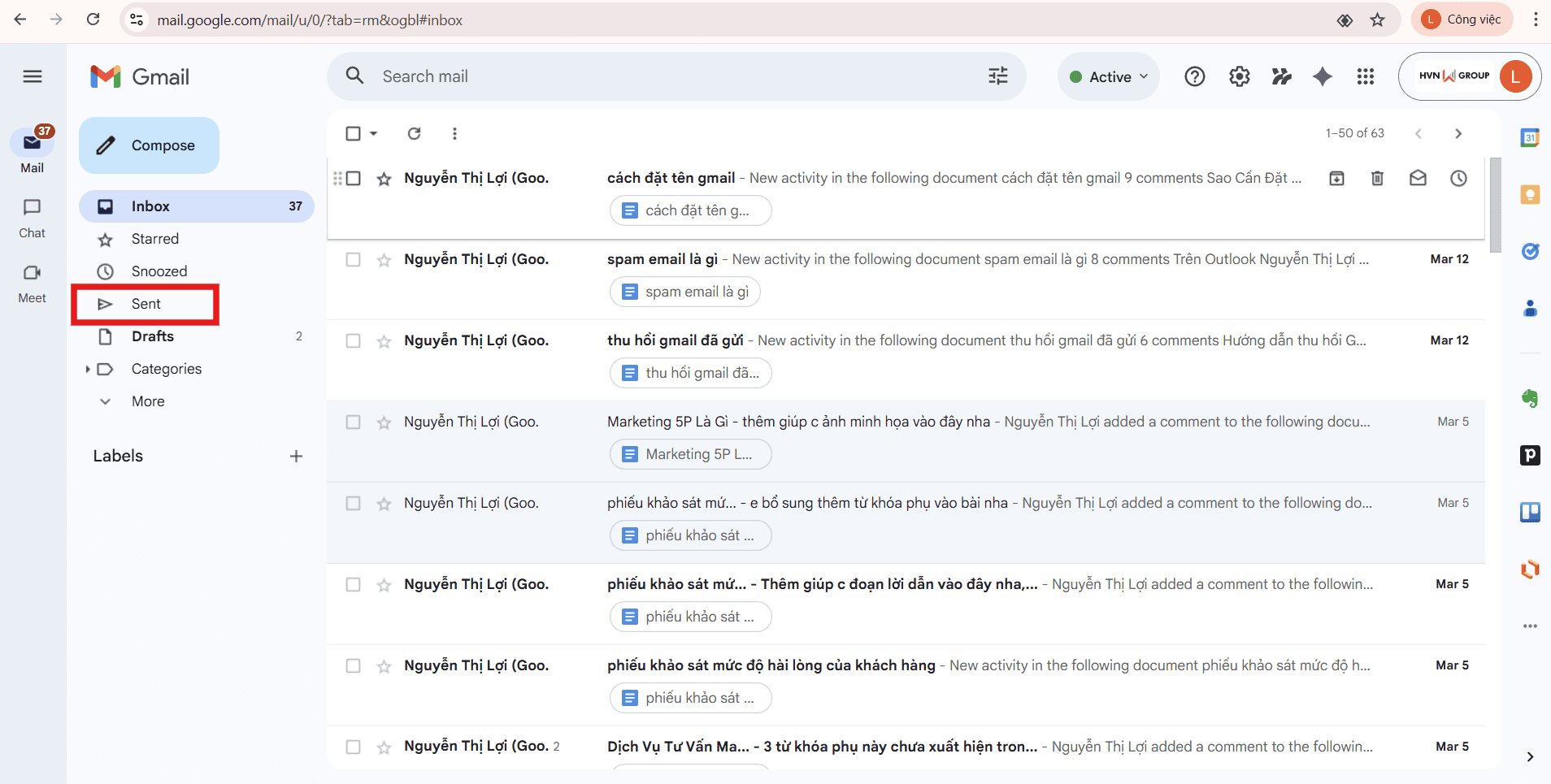
- Bước 1: Mở Gmail
- Bước 2: Nhấn vào mục Đã gửi (Send)

- Bước 3: Tìm email vừa gửi
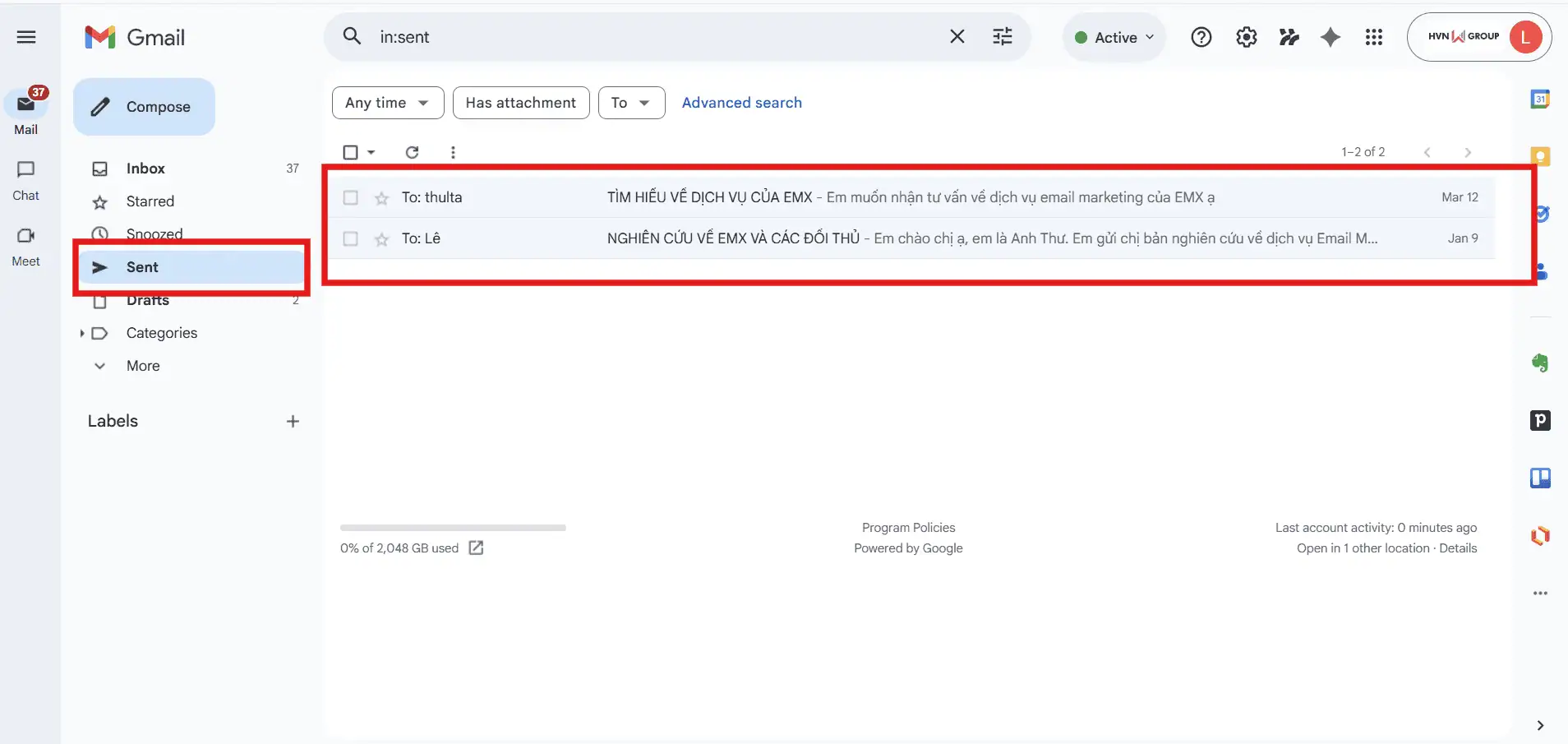
Nếu email nằm trong danh sách này thì khả năng cao là thư đã được gửi đi.
Kiểm tra email bị trả lại
Trong một số trường hợp, email có thể được gửi đi nhưng bị trả lại (bounce mail). Nếu điều này xảy ra, bạn sẽ nhận được một email thông báo lỗi từ hệ thống. Nội dung thường bao gồm:
- Địa chỉ email không tồn tại
- Hộp thư người nhận đã đầy
- Máy chủ email không phản hồi
Nếu không nhận được email báo lỗi, khả năng cao email của bạn đã được gửi thành công.
Cách kiểm tra email đã gửi thành công trong Outlook
Ngoài Gmail, nhiều doanh nghiệp sử dụng Outlook để trao đổi công việc. Vì vậy, việc biết làm sao biết email đã gửi thành công trong Outlook cũng rất quan trọng.
Kiểm tra thư mục Sent Items
Trong Outlook, tất cả email đã gửi sẽ được lưu tại Sent Items.
Các bước kiểm tra:
- Bước 1: Mở Outlook
- Bước 2: Chọn Sent Items
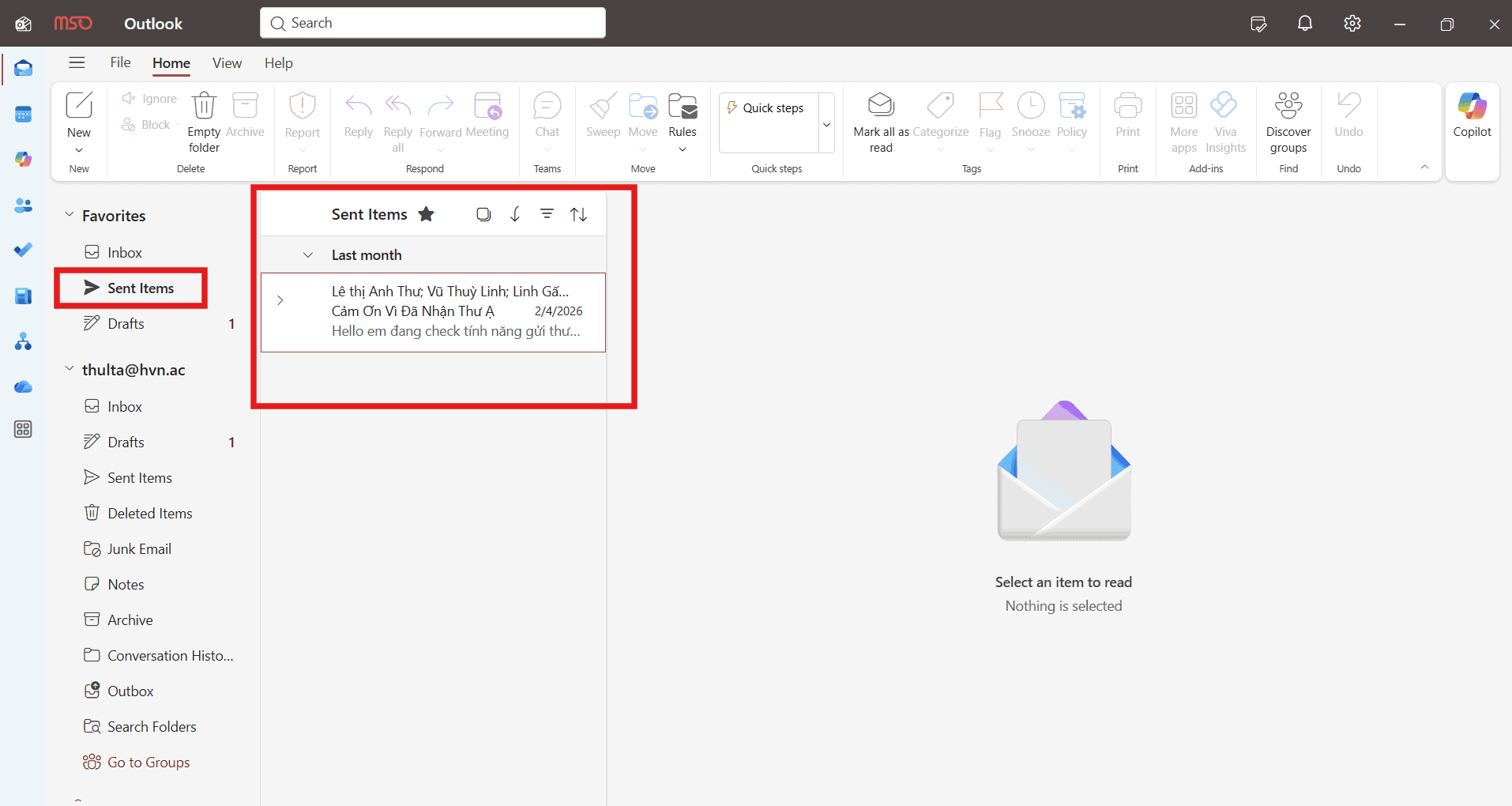
- Bước 3: Kiểm tra email vừa gửi
Nếu email nằm trong thư mục này, nghĩa là hệ thống đã gửi thư đi.
Kiểm tra báo cáo gửi thư
Outlook cho phép bạn bật tính năng Delivery Receipt hoặc Read Receipt.
- Delivery Receipt: xác nhận email đã đến máy chủ người nhận
- Read Receipt: thông báo khi người nhận mở email
Nhờ tính năng này, bạn có thể dễ dàng xác nhận email đã được gửi thành công.
Cách bật Read Receipt trong Outlook
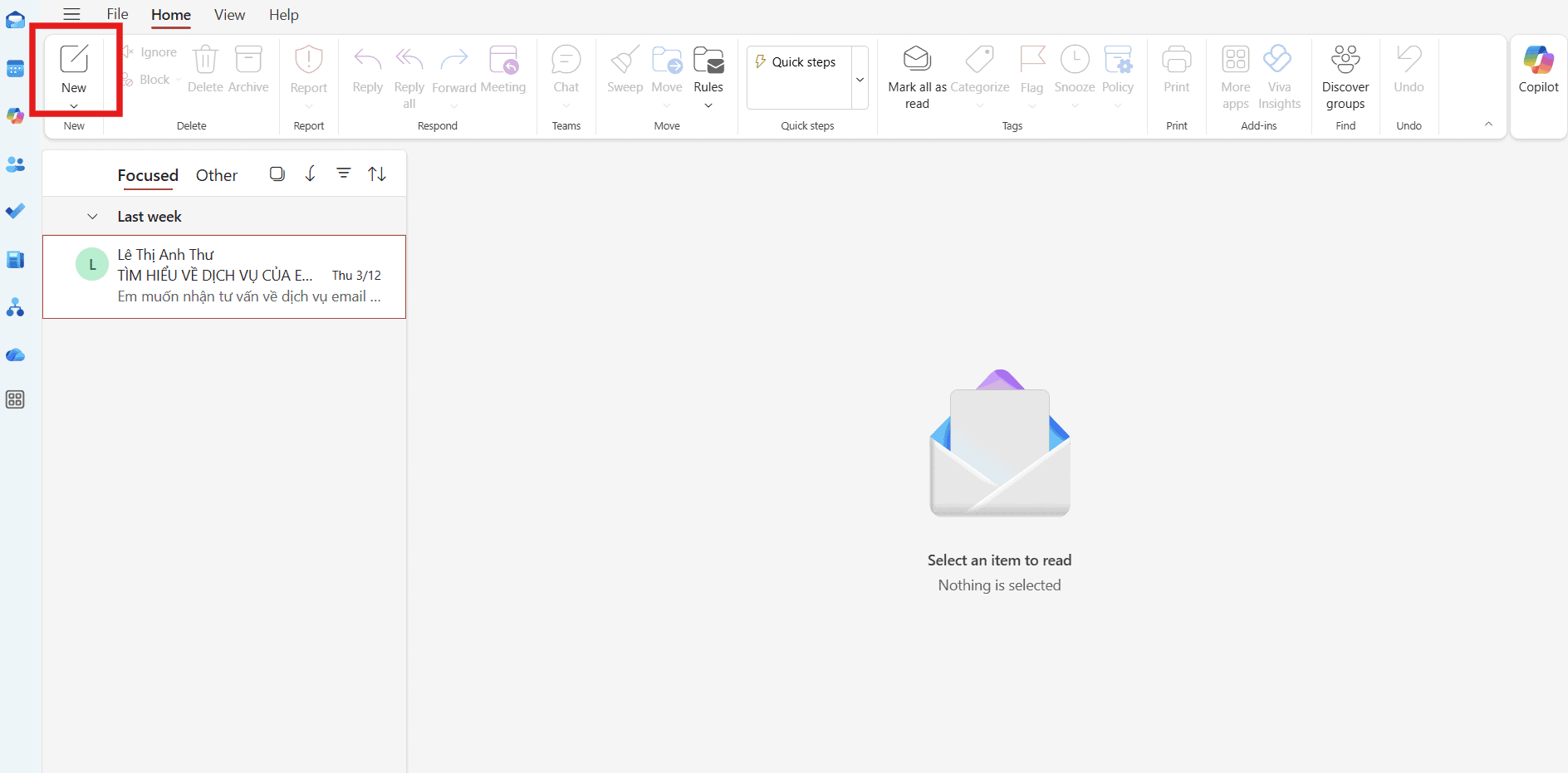
- Bước 1: Mở Outlook và chọn New Email.
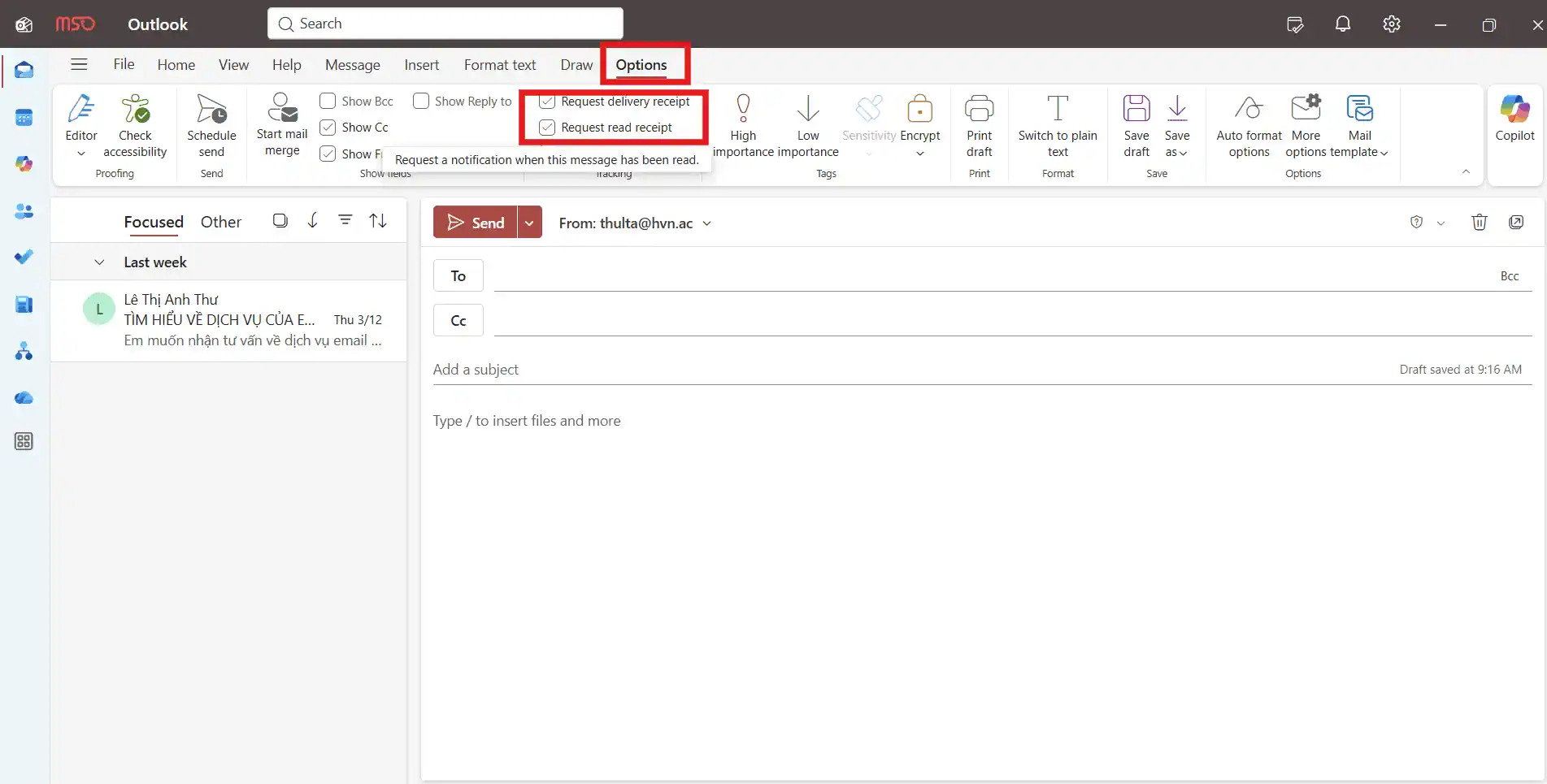
- Bước 2: Vào tab Options.
- Bước 3: Tích chọn Request a Read Receipt.
- Bước 3: Gửi email như bình thường.
Những dấu hiệu cho thấy email của bạn chưa được gửi
Bên cạnh việc biết làm sao biết email đã gửi thành công, bạn cũng nên nhận biết các dấu hiệu cho thấy email chưa được gửi. Việc phát hiện sớm sẽ giúp bạn nhanh chóng kiểm tra và gửi lại email nếu cần. Một số dấu hiệu phổ biến gồm:
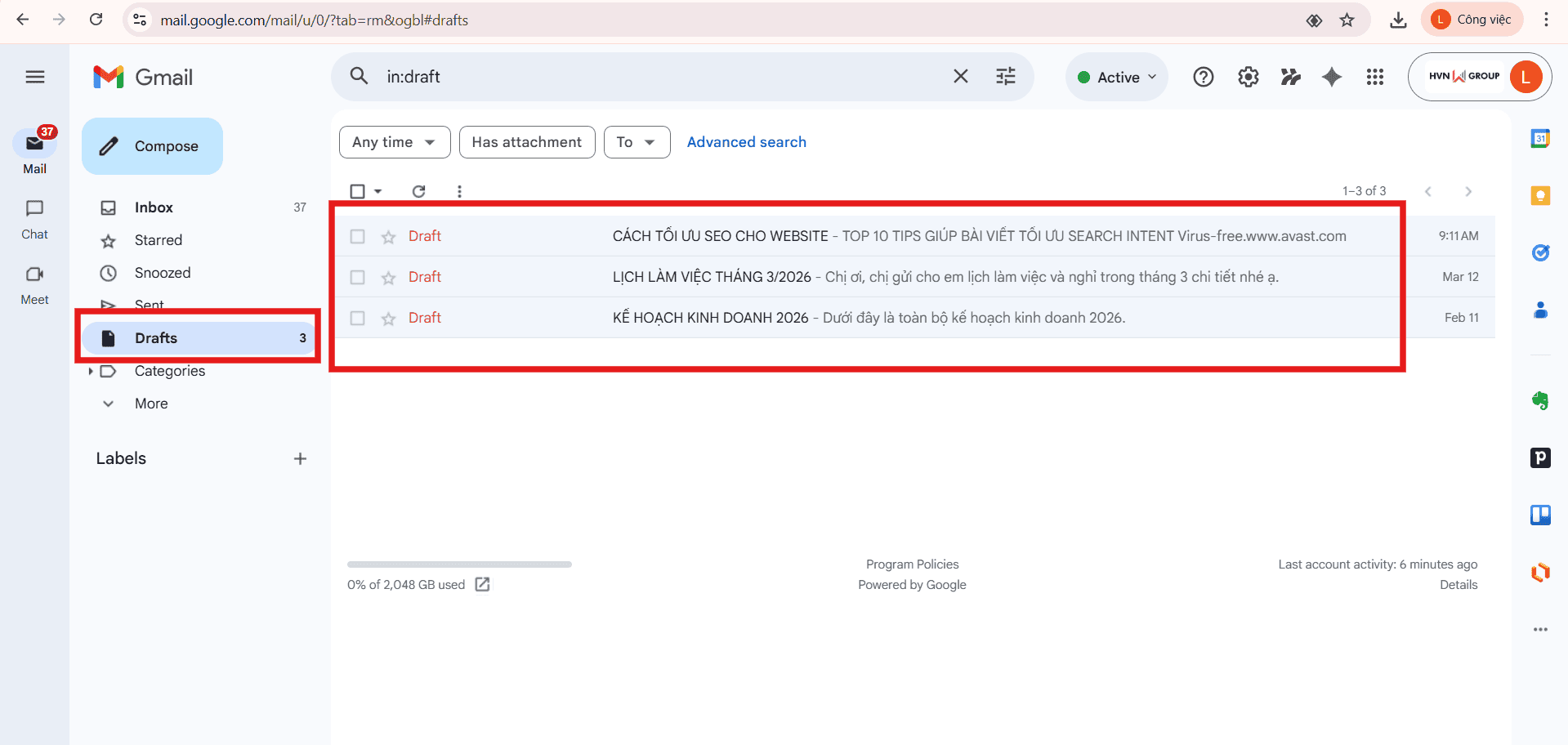
Email nằm trong mục Draft
Nếu email vẫn nằm trong mục Draft (Thư nháp), điều đó có nghĩa là email mới chỉ được lưu lại chứ chưa được gửi đi. Trường hợp này thường xảy ra khi bạn viết email nhưng chưa nhấn nút gửi. Bạn cần mở lại email trong Draft, kiểm tra nội dung rồi nhấn Send để hoàn tất việc gửi thư.
Email nằm trong Outbox
Trong Outlook, email có thể nằm trong Outbox (Hộp thư đi) khi hệ thống chưa gửi thư thành công. Điều này thường xảy ra khi email đang chờ được xử lý. Nguyên nhân phổ biến có thể là mất kết nối internet hoặc hệ thống email đang xử lý thư trước khi gửi.
Xuất hiện thông báo lỗi
Nếu email không gửi được, hệ thống thường hiển thị các thông báo lỗi để người dùng biết. Đây là dấu hiệu rõ ràng cho thấy email chưa được gửi thành công. Một số thông báo lỗi thường gặp gồm Message not delivered, Address not found hoặc Mail delivery failed. Khi gặp các thông báo này, bạn cần kiểm tra lại email trước khi gửi lại.
Vì vậy, bạn nên kiểm tra kỹ địa chỉ email trước khi gửi lại để đảm bảo thư được chuyển đúng người nhận.
Cách đảm bảo email luôn được gửi thành công
Để hạn chế tình trạng email gửi lỗi hoặc không đến được người nhận, bạn nên thực hiện một số bước kiểm tra trước và sau khi gửi. Những thói quen nhỏ này sẽ giúp quá trình gửi email diễn ra ổn định và chuyên nghiệp hơn. Đồng thời, chúng cũng giúp bạn dễ dàng kiểm tra làm sao biết email đã gửi thành công sau khi hoàn tất việc gửi thư.
Kiểm tra địa chỉ email trước khi tiến hành gửi
Trước khi nhấn gửi, bạn nên kiểm tra lại kỹ địa chỉ email của người nhận. Chỉ cần sai một ký tự nhỏ trong địa chỉ email cũng có thể khiến thư không được gửi đến đúng người hoặc bị hệ thống trả lại.
Ngoài ra, bạn cũng nên chú ý đến phần tên miền của email như @gmail.com, @outlook.com hoặc email công ty để đảm bảo nhập chính xác. Việc kiểm tra lại địa chỉ email giúp giảm đáng kể nguy cơ email bị lỗi hoặc gửi nhầm người nhận.
Kiểm tra file đính kèm
Nếu email có tệp đính kèm, hãy chắc chắn rằng bạn đã đính kèm đúng file cần gửi. Đây là lỗi khá phổ biến khi người gửi nhắc đến file trong nội dung email nhưng lại quên gắn tệp.
Bên cạnh đó, bạn cũng cần đảm bảo dung lượng file không vượt quá giới hạn cho phép của dịch vụ email (thường khoảng 20–25MB). Nếu file quá lớn, bạn có thể sử dụng các dịch vụ lưu trữ đám mây và gửi đường dẫn thay thế.
Sử dụng kết nối internet đảm bảo ổn định
Kết nối internet đóng vai trò quan trọng trong quá trình gửi email. Nếu mạng internet bị gián đoạn hoặc quá chậm, email có thể bị kẹt trong hàng chờ hoặc không được gửi đi.
Vì vậy, trước khi gửi email quan trọng, bạn nên đảm bảo thiết bị đang kết nối với mạng internet ổn định. Điều này giúp email được gửi đi nhanh chóng và hạn chế các lỗi phát sinh trong quá trình truyền dữ liệu.
Kiểm tra mục Sent sau khi gửi
Sau khi gửi email, bạn nên vào thư mục Sent (Đã gửi) để kiểm tra lại email vừa gửi. Nếu email xuất hiện trong thư mục này, điều đó cho thấy hệ thống đã xử lý và gửi thư đi.
Đây cũng là một trong những cách đơn giản nhất để xác nhận làm sao biết email đã gửi thành công. Ngoài ra, bạn cũng có thể mở lại email trong mục Sent để kiểm tra nội dung, người nhận và tệp đính kèm đã chính xác hay chưa.
FAQ – Câu hỏi thường gặp
Làm sao biết email đã gửi thành công trong Gmail?
Bạn có thể kiểm tra email trong mục Đã gửi (Sent). Nếu email xuất hiện trong thư mục này và không có thông báo lỗi, nghĩa là email đã được gửi thành công.
Email nằm trong mục Sent có chắc đã đến người nhận chưa?
Không hoàn toàn. Email trong mục Sent chỉ xác nhận rằng thư đã được gửi khỏi hộp thư của bạn. Tuy nhiên, email vẫn có thể vào thư rác hoặc chưa được người nhận mở.
Vì sao email đã gửi nhưng người nhận không thấy?
Có nhiều lý do khiến email đã gửi nhưng người nhận vẫn không thấy thư trong hộp thư đến. Một số nguyên nhân phổ biến là email bị chuyển vào thư mục spam, nhập sai địa chỉ email người nhận hoặc hệ thống email của người nhận chặn thư. Trong những trường hợp này, bạn nên kiểm tra lại địa chỉ email và nhờ người nhận kiểm tra cả thư mục spam
Có thể biết người nhận đã đọc email chưa không?
Một số nền tảng như Outlook hoặc các công cụ email marketing cho phép bật tính năng Read Receipt để thông báo khi người nhận mở email.
>>>> Xem thêm: các loại email phổ biến
Kết luận
Biết làm sao biết email đã gửi thành công là kỹ năng cần thiết trong học tập và công việc. Chỉ với vài bước kiểm tra đơn giản như xem mục Sent, kiểm tra thông báo gửi hoặc theo dõi email báo lỗi, bạn có thể xác nhận email đã được gửi đi đúng cách. Bên cạnh đó, hãy luôn kiểm tra địa chỉ người nhận, file đính kèm và kết nối internet trước khi gửi để tránh các lỗi không đáng có.
Nếu như có bất kỳ thắc mắc nào liên quan đến chủ đề này, hãy để lại ý kiến dưới phần bình luận để chúng tôi lập tức hỗ trợ giải đáp hoặc liên hệ đến EMX qua Hotline: 024.9999.7777.