
 Gửi Email
 Liên hệ Zalo



Cách tìm thư trong mục lưu trữ của Gmail nhanh chóng và chính xác
Trong quá trình sử dụng Gmail, nhiều người thường lưu trữ email để làm gọn hộp thư đến. Tuy nhiên sau một thời gian, khi cần xem lại nội dung cũ, không ít người gặp khó khăn vì không biết tìm thư trong mục lưu trữ của Gmail ở đâu. Vậy cách tìm thư trong mục lưu trữ của Gmail như thế nào? Trong bài viết này, EMX sẽ hướng dẫn chi tiết các cách giúp bạn tìm lại email đã lưu trữ chỉ trong vài bước đơn giản.
Mục lưu trữ trong Gmail là gì?
Trước khi tìm hiểu cách tìm thư trong mục lưu trữ của Gmail, bạn cần hiểu rõ khái niệm lưu trữ email.
Lưu trữ (Archive) trong Gmail là tính năng giúp bạn ẩn email khỏi hộp thư đến nhưng không xóa email đó. Khi bạn lưu trữ một email, thư sẽ không còn xuất hiện trong Inbox nhưng vẫn tồn tại trong tài khoản Gmail của bạn.
Điều này mang lại một số những lợi ích như:
- Giúp hộp thư đến gọn gàng hơn
- Giữ lại email quan trọng để xem lại khi cần
- Tránh xóa nhầm các email có giá trị
Các email đã lưu trữ vẫn có thể tìm thấy trong mục Tất cả thư (All Mail) hoặc thông qua thanh tìm kiếm của Gmail.

Khi nào cần tìm thư ở mục lưu trữ trong Gmail?
Trong quá trình sử dụng email, có nhiều trường hợp bạn cần tìm thư trong mục lưu trữ của Gmail để xem lại thông tin quan trọng. Việc lưu trữ giúp hộp thư đến gọn gàng hơn, nhưng đôi khi bạn sẽ cần mở lại các email này để kiểm tra dữ liệu cũ. Dưới đây là một số những tình huống phổ biến.
Cần kiểm tra lại nội dung email cũ
Nhiều email liên quan đến công việc, thông báo hoặc hướng dẫn thường được lưu trữ sau khi đọc. Khi cần xem lại thông tin như lịch họp, nội dung trao đổi hoặc tài liệu hướng dẫn, bạn sẽ phải tìm lại email đó trong mục lưu trữ. Việc này giúp bạn tra cứu thông tin nhanh mà không làm rối hộp thư đến.
Tìm lại file đính kèm quan trọng
Không ít email lưu trữ có chứa tệp đính kèm như hóa đơn, tài liệu, hợp đồng hoặc hình ảnh. Khi cần sử dụng lại những file này, bạn cần tìm thư ở mục lưu trữ trong Gmail để tải tệp về. Đây là lý do nhiều người chọn lưu trữ email thay vì xóa hoàn toàn.
Khôi phục email về hộp thư đến
Trong một số trường hợp, bạn cần xử lý lại email đã lưu trữ hoặc tiếp tục trao đổi với người gửi. Khi đó, bạn sẽ phải tìm lại email trong mục lưu trữ và chuyển email đó về Hộp thư đến (Inbox). Điều này giúp bạn dễ dàng theo dõi và quản lý email quan trọng.

Kiểm tra thông tin giao dịch
Nhiều email xác nhận đơn hàng, thanh toán hoặc đăng ký dịch vụ thường được lưu trữ để tránh làm đầy hộp thư. Khi cần kiểm tra lại thông tin mua hàng, hóa đơn hoặc lịch sử giao dịch, bạn sẽ phải tìm lại các email này. Vì vậy, biết cách tìm thư trong mục lưu trữ của Gmail sẽ giúp bạn tiết kiệm thời gian khi tra cứu thông tin.
Cách tìm thư trong mục lưu trữ của Gmail
Để tìm thư trong mục lưu trữ của Gmail, bạn có thể thực hiện trực tiếp trên máy tính thông qua mục “Tất cả thư” hoặc sử dụng thanh tìm kiếm. Các bước dưới đây sẽ giúp bạn tìm lại email đã lưu trữ một cách nhanh chóng.
- Bước 1: Mở Gmail trên máy tính
Trước tiên, hãy mở trình duyệt và truy cập vào Gmail, sau đó đăng nhập vào tài khoản của bạn. Khi giao diện Gmail hiển thị, bạn sẽ thấy danh sách email trong hộp thư đến. Đây là nơi quản lý toàn bộ email trong tài khoản của bạn.
- Bước 2: Truy cập mục “Tất cả thư”
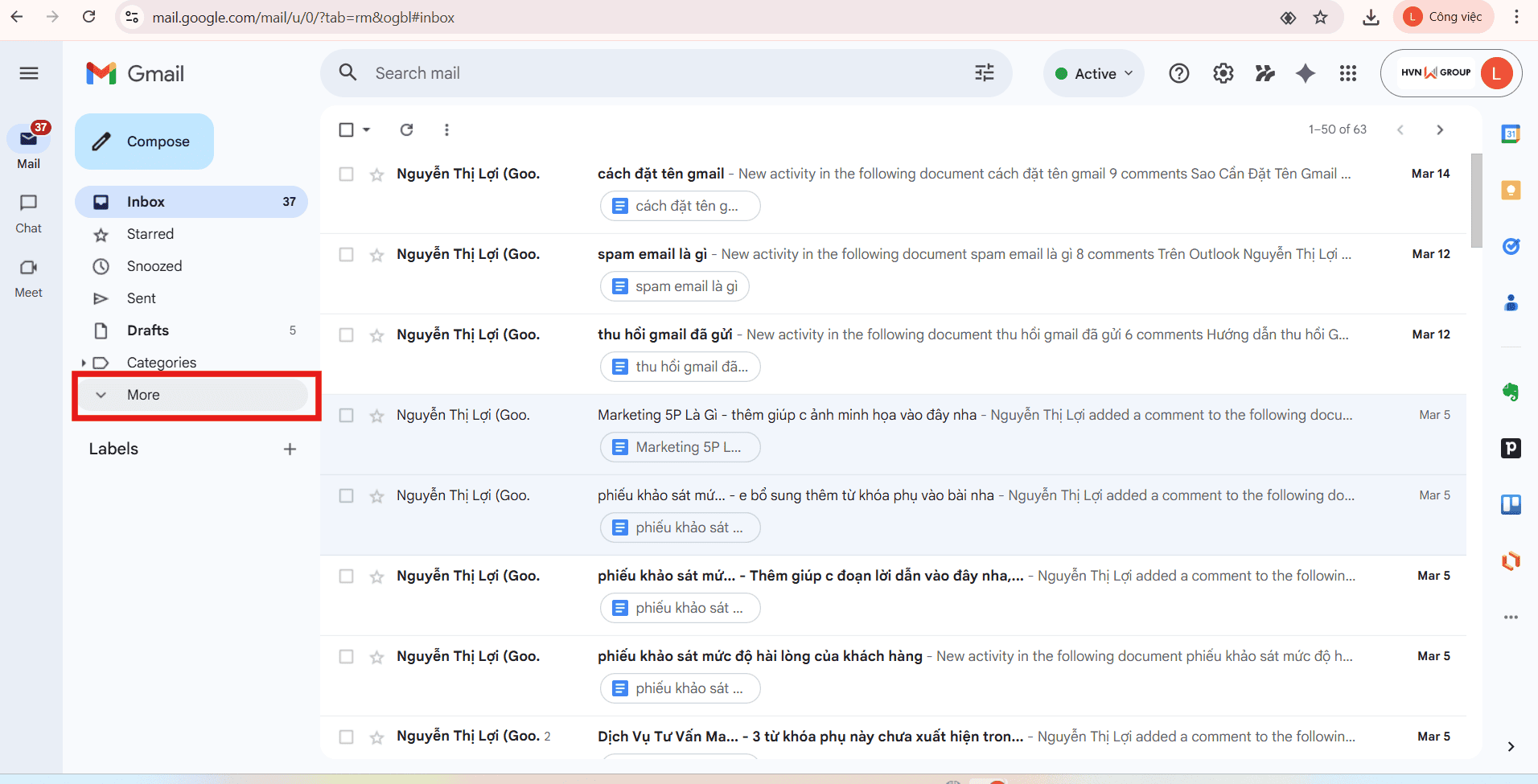
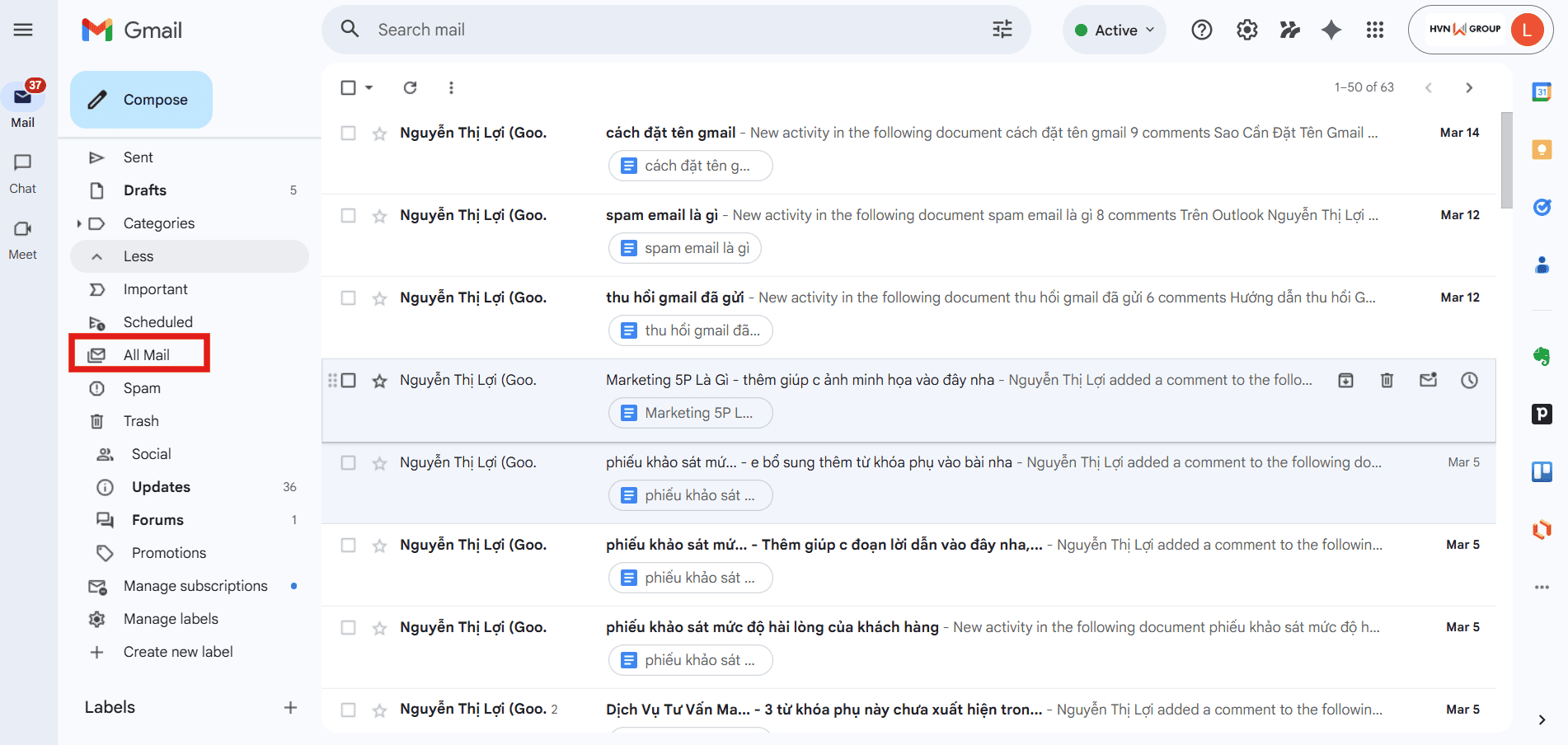
Ở thanh menu bên trái màn hình, hãy nhấp vào “Tuỳ chọn khác” để mở rộng các thư mục. Sau đó chọn “Tất cả thư” (All Mail). Mục này hiển thị toàn bộ email trong tài khoản, bao gồm cả email trong Inbox, email đã gửi và email đã lưu trữ.
- Bước 3: Tìm email đã lưu trữ
Trong danh sách “Tất cả thư”, bạn có thể cuộn xuống để tìm email cần xem. Các email đã lưu trữ thường không có nhãn Hộp thư đến, vì vậy bạn có thể dễ dàng nhận biết chúng. Nhấp vào email để mở và xem lại nội dung.
- Bước 4: Tìm nhanh bằng thanh tìm kiếm
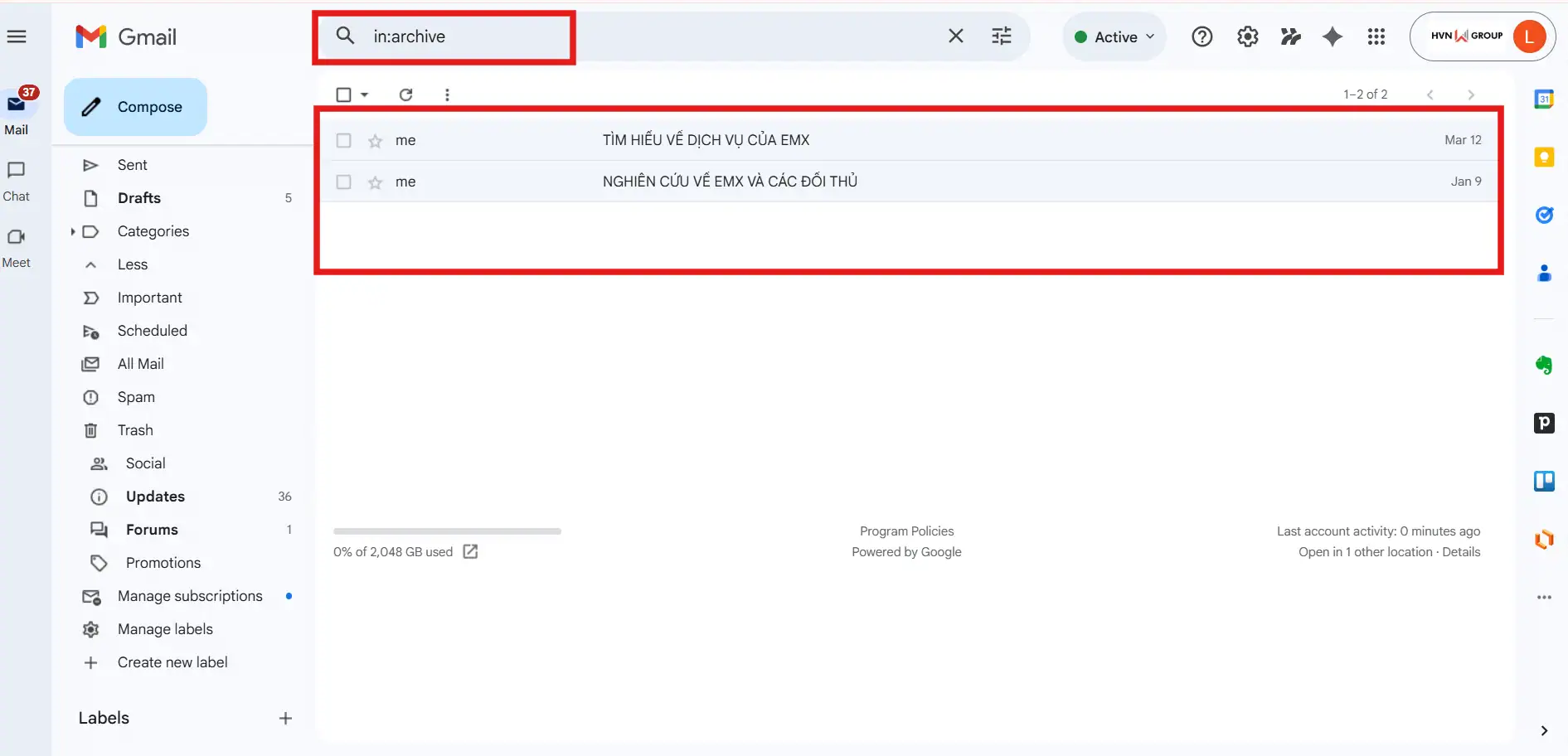
Nếu tài khoản có nhiều email, bạn nên sử dụng thanh tìm kiếm ở phía trên Gmail. Nhấp vào ô tìm kiếm và nhập lệnh in:archive để hiển thị các email đã lưu trữ. Cách này giúp bạn tìm thư ở mục lưu trữ trong Gmail nhanh hơn mà không cần cuộn tìm thủ công.
Cách tìm thư ở mục lưu trữ trong Gmail trên điện thoại
Ngoài máy tính, bạn cũng có thể tìm thư ở mục lưu trữ trong Gmail ngay trên điện thoại. Các bước thực hiện khá giống với phiên bản Gmail trên máy tính.
- Bước 1: Mở ứng dụng Gmail
Trên điện thoại, hãy mở ứng dụng Gmail đã cài đặt sẵn. Sau khi mở ứng dụng, bạn sẽ thấy danh sách email trong hộp thư đến.
- Bước 2: Mở menu Gmail
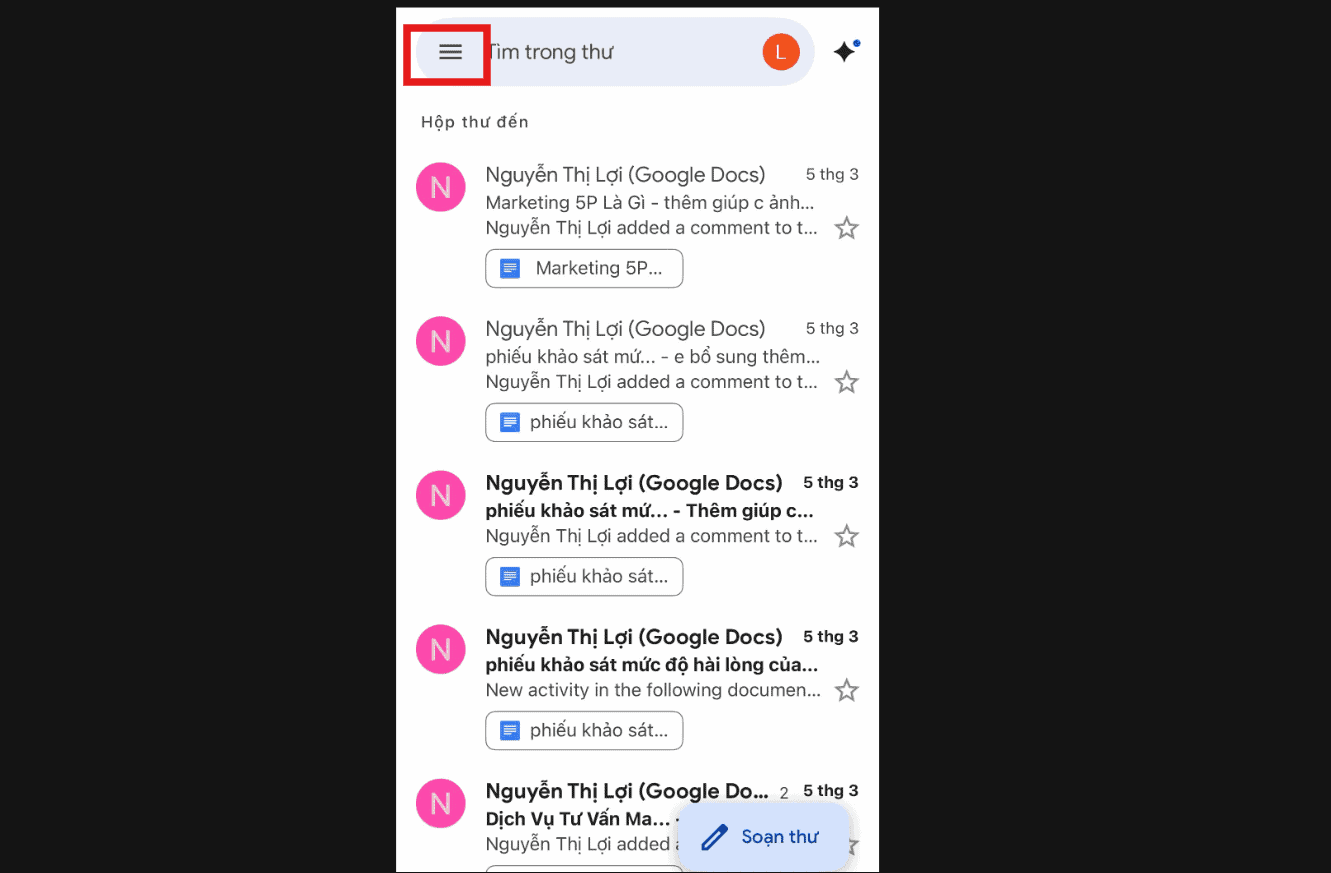
Nhấn vào biểu tượng ba dấu gạch ngang nằm ở góc trên phía bên trái màn hình. Menu này sẽ hiển thị các thư mục và danh mục email trong tài khoản của bạn.
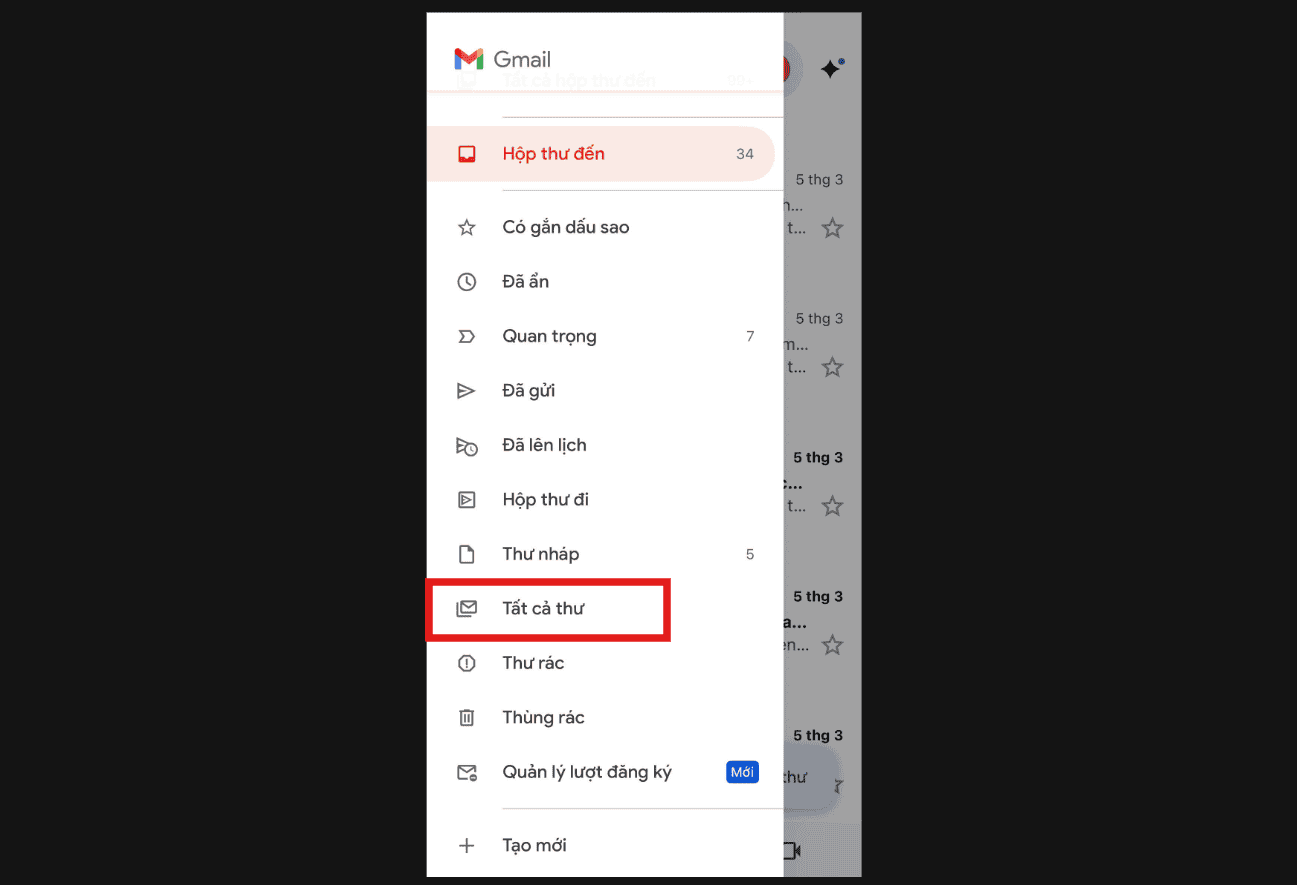
- Bước 3: Chọn mục “Tất cả thư”
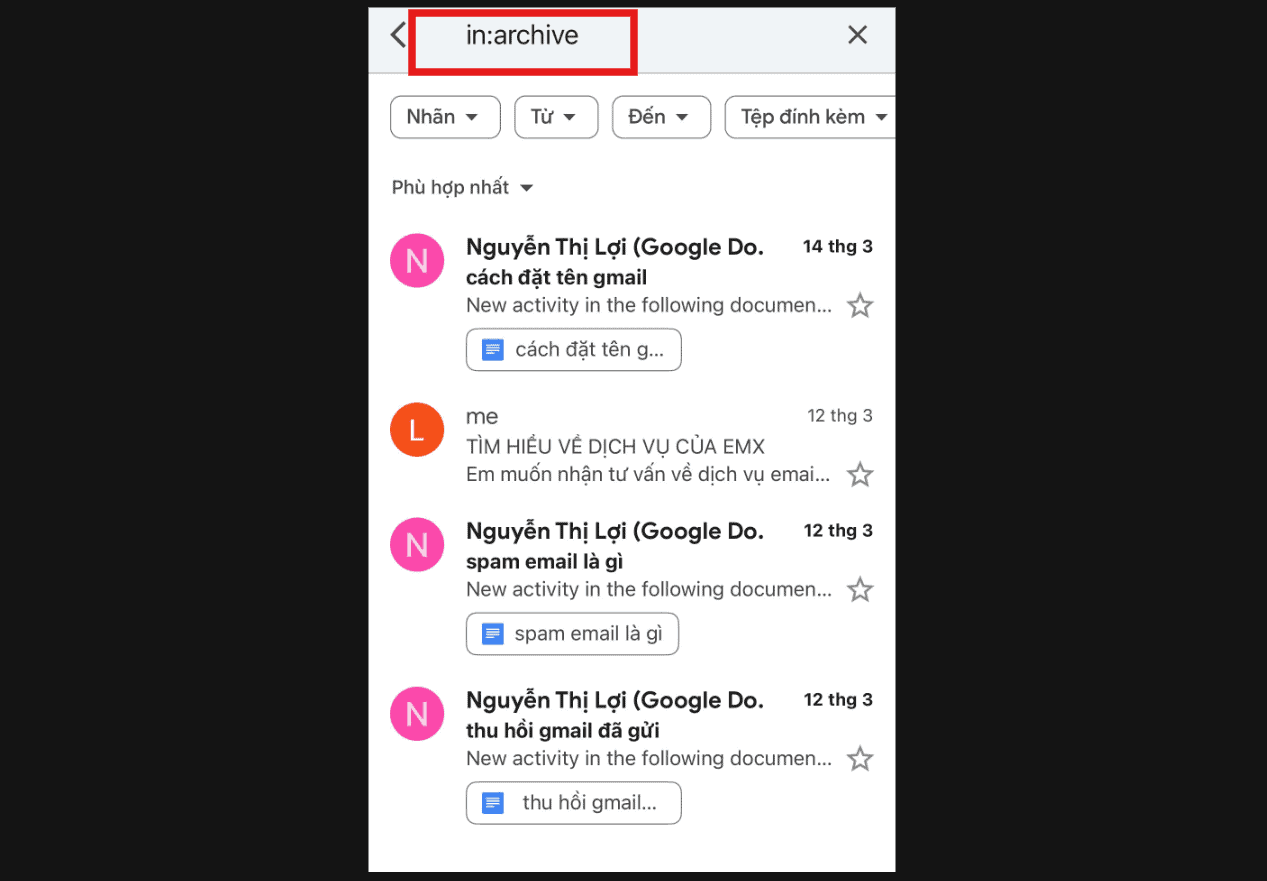
Trong danh sách hiển thị, chọn Tất cả thư để xem toàn bộ email. Tại đây, bạn có thể cuộn xuống, nhập từ khóa, tên người gửi, người nhận, thời gian…hoặc tìm kiếm in:archive để mở email đã lưu trữ.
Cách chuyển thư trong mục lưu trữ của Gmail về hộp thư đến
Trong một số trường hợp, bạn có thể cần đưa email đã lưu trữ trở lại hộp thư đến để dễ theo dõi hoặc xử lý. Dưới đây là cách chuyển thư trong mục lưu trữ của Gmail về hộp thư đến nhanh chóng và đơn giản.
- Bước 1: Mở Gmail trên máy tính
Trước tiên, hãy truy cập Gmail bằng trình duyệt và đăng nhập vào tài khoản của bạn. Sau khi vào giao diện hộp thư, bạn có thể bắt đầu tìm email đã lưu trữ trong tài khoản.
- Bước 2: Tìm thư đã lưu trữ
Tiếp theo, hãy truy cập mục Tất cả thư (All Mail) hoặc sử dụng thanh tìm kiếm để tìm email đã lưu trữ. Khi đã xác định được email cần khôi phục, bạn có thể thực hiện thao tác chuyển thư về hộp thư đến.
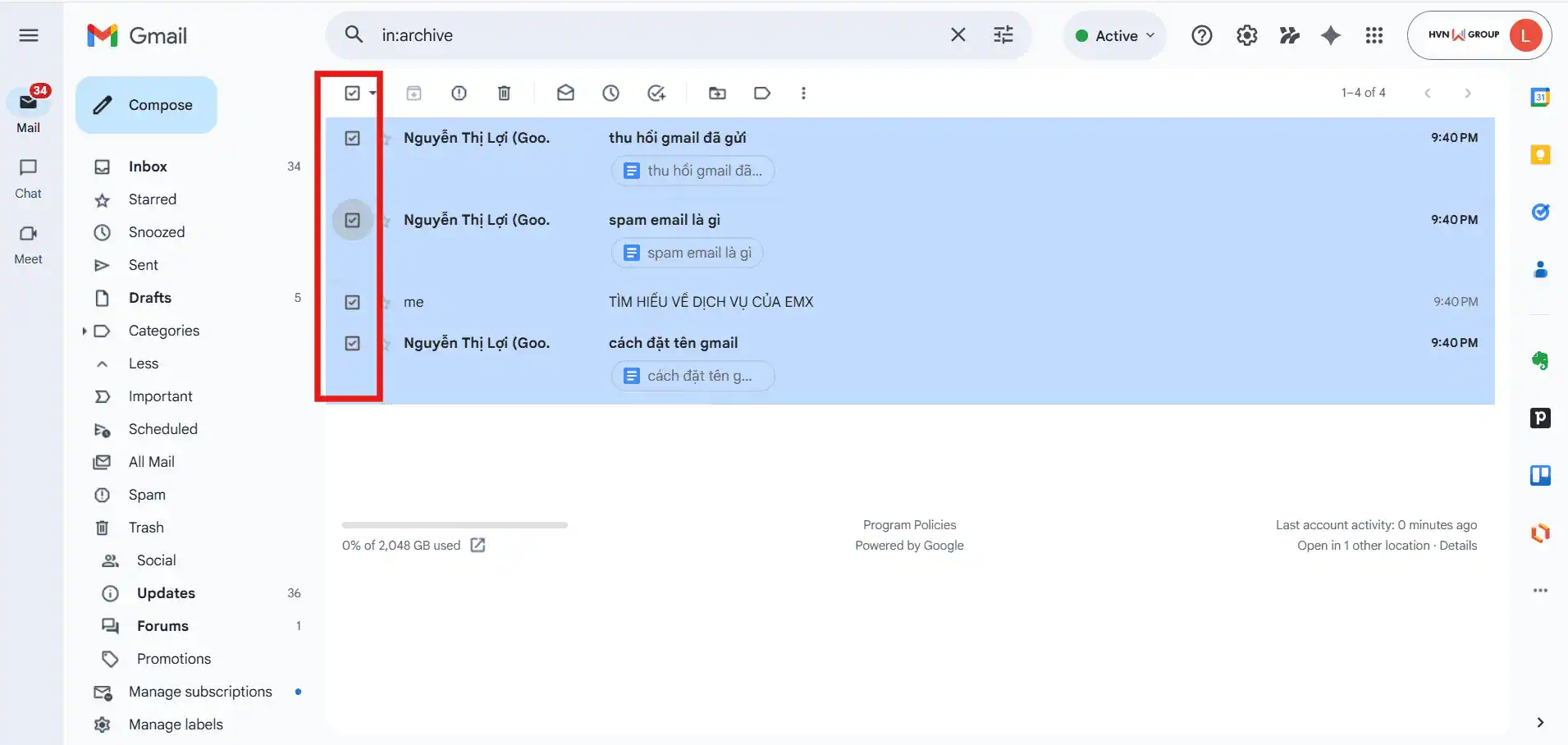
- Bước 3: Đánh dấu vào email cần khôi phục
Nhấp vào ô vuông nhỏ ở bên trái email để đánh dấu thư. Nếu cần khôi phục nhiều email cùng lúc, bạn có thể chọn nhiều thư khác nhau trong danh sách.
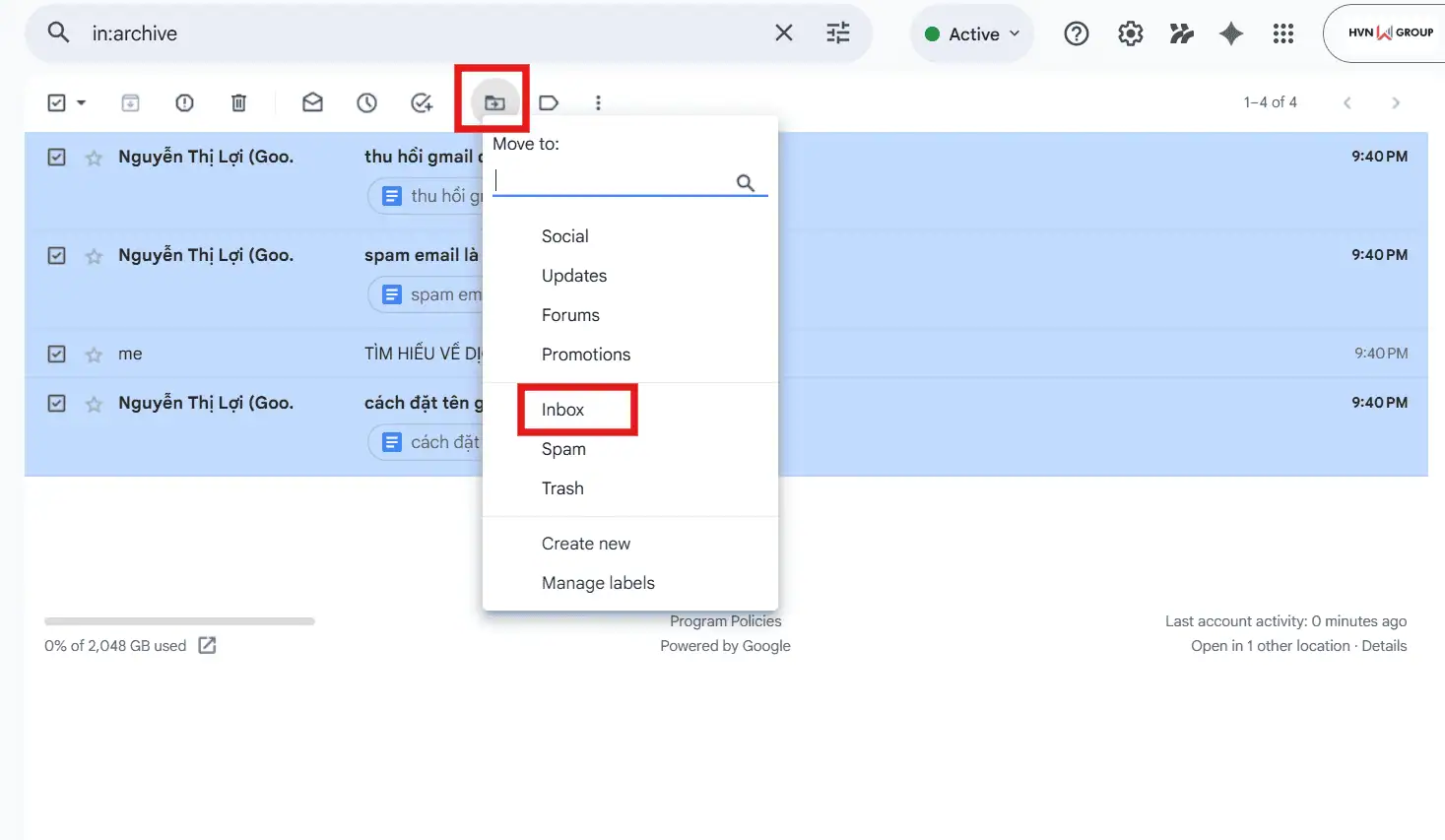
- Bước 4: Chuyển email về Hộp thư đến
Ở phía trên danh sách email, hãy nhấp vào biểu tượng “Chuyển tới Hộp thư đến”. Sau khi thực hiện thao tác này, email đã lưu trữ sẽ xuất hiện lại trong Inbox để bạn dễ dàng quản lý và theo dõi.
Những lưu ý khi tìm thư trong mục lưu trữ của Gmail
Khi tìm thư trong mục lưu trữ của Gmail, bạn nên nắm rõ một số lưu ý quan trọng để tránh nhầm lẫn giữa các loại email. Hiểu đúng cách hoạt động của tính năng lưu trữ sẽ giúp bạn quản lý và tìm lại email nhanh hơn.
- Email lưu trữ không bị xóa
Việc lưu trữ chỉ giúp ẩn email khỏi hộp thư đến chứ không xóa email khỏi tài khoản. Điều này có nghĩa là tất cả nội dung, tệp đính kèm và thông tin trong email vẫn được giữ nguyên. Bạn có thể mở lại hoặc khôi phục email bất cứ lúc nào khi cần.
- Email vẫn xuất hiện trong tìm kiếm
Ngay cả khi đã lưu trữ, email vẫn có thể được tìm thấy bằng thanh tìm kiếm của Gmail. Bạn chỉ cần nhập từ khóa liên quan đến người gửi, tiêu đề hoặc nội dung email. Gmail sẽ hiển thị các kết quả phù hợp, bao gồm cả email đã lưu trữ.
- Email có thể nằm trong mục “Tất cả thư”
Nếu bạn không thấy email trong hộp thư đến, hãy kiểm tra mục Tất cả thư (All Mail). Đây là nơi Gmail hiển thị toàn bộ email trong tài khoản, bao gồm email đã gửi, email nhận được và email đã lưu trữ.
- Không nhầm lẫn với email đã xóa
Email lưu trữ khác với email đã xóa. Những email bị xóa sẽ nằm trong Thùng rác (Trash) và có thể bị xóa vĩnh viễn sau một thời gian. Vì vậy, nếu không tìm thấy email lưu trữ, bạn cũng nên kiểm tra thêm thư mục này.
Những lưu ý trên sẽ giúp bạn tìm thư ở mục lưu trữ trong Gmail nhanh chóng và chính xác hơn khi cần tra cứu email cũ.
Một số câu hỏi thường gặp
Gmail có thư mục lưu trữ riêng không?
Không. Gmail không có thư mục “Archive” riêng như một số dịch vụ email khác. Các email sau khi lưu trữ sẽ được chuyển khỏi hộp thư đến và nằm trong mục Tất cả thư.
Email lưu trữ có bị xóa sau một thời gian không?
Không. Email lưu trữ sẽ được giữ trong tài khoản Gmail cho đến khi bạn chủ động xóa. Điều này giúp bạn có thể truy cập lại email bất cứ lúc nào khi cần.
Có thể tìm email lưu trữ bằng thanh tìm kiếm không?
Có. Thanh tìm kiếm của Gmail có thể hiển thị tất cả email trong tài khoản, bao gồm email trong hộp thư đến, email đã gửi và email đã lưu trữ. Đây là cách nhanh nhất để tìm lại email cũ.
Có thể khôi phục email lưu trữ về hộp thư đến không?
Có. Bạn chỉ cần mở email đã lưu trữ, sau đó chọn Di chuyển đến → Hộp thư đến. Sau khi thực hiện thao tác này, email sẽ xuất hiện lại trong Inbox để bạn dễ dàng quản lý.
>>>> Xem thêm: Làm Sao Biết Email Đã Gửi Thành Công
Kết luận
Việc tìm thư ở mục lưu trữ trong Gmail thực chất không quá phức tạp nếu bạn biết đúng cách thực hiện. Bạn có thể tìm lại email đã lưu trữ bằng cách truy cập mục Tất cả thư, sử dụng thanh tìm kiếm hoặc lọc email theo người gửi và thời gian.
Nếu như có bất kỳ thắc mắc nào liên quan đến chủ đề này, hãy để lại ý kiến dưới phần bình luận để chúng tôi lập tức hỗ trợ giải đáp hoặc liên hệ đến EMX qua Hotline: 024.9999.7777.