
 Gửi Email
 Liên hệ Zalo



Trong công việc hoặc học tập, bạn thường phải gửi cùng một email cho nhiều người như đồng nghiệp, khách hàng hoặc thành viên trong nhóm. Nếu mỗi lần gửi bạn đều nhập từng địa chỉ email riêng lẻ, việc này sẽ tốn rất nhiều thời gian và dễ xảy ra sai sót. Vậy cách tạo group email trong Gmail như thế nào? Có khó thực hiện không? Bài viết dưới đây EMX sẽ hướng dẫn chi tiết giúp bạn dễ dàng gửi email cho nhiều người chỉ trong vài giây.
Group email trong Gmail là gì?
Cách tạo group email trong Gmail là một nhóm các địa chỉ email được tập hợp lại thành một danh sách chung. Khi gửi email, bạn chỉ cần nhập tên nhóm thay vì nhập từng địa chỉ email riêng lẻ.
Ví dụ:
- Nhóm Marketing Team
- Nhóm Khách hàng VIP
- Nhóm Lớp học Online
Việc sử dụng group email đặc biệt hữu ích trong nhiều trường hợp như trong doanh nghiệp, nhóm làm việc, lớp học, câu lạc bộ hoặc khi quản lý danh sách khách hàng. Nhờ vậy, quá trình gửi email trở nên nhanh chóng, thuận tiện và chuyên nghiệp hơn, đồng thời giúp tiết kiệm thời gian khi phải liên hệ với nhiều người cùng lúc.
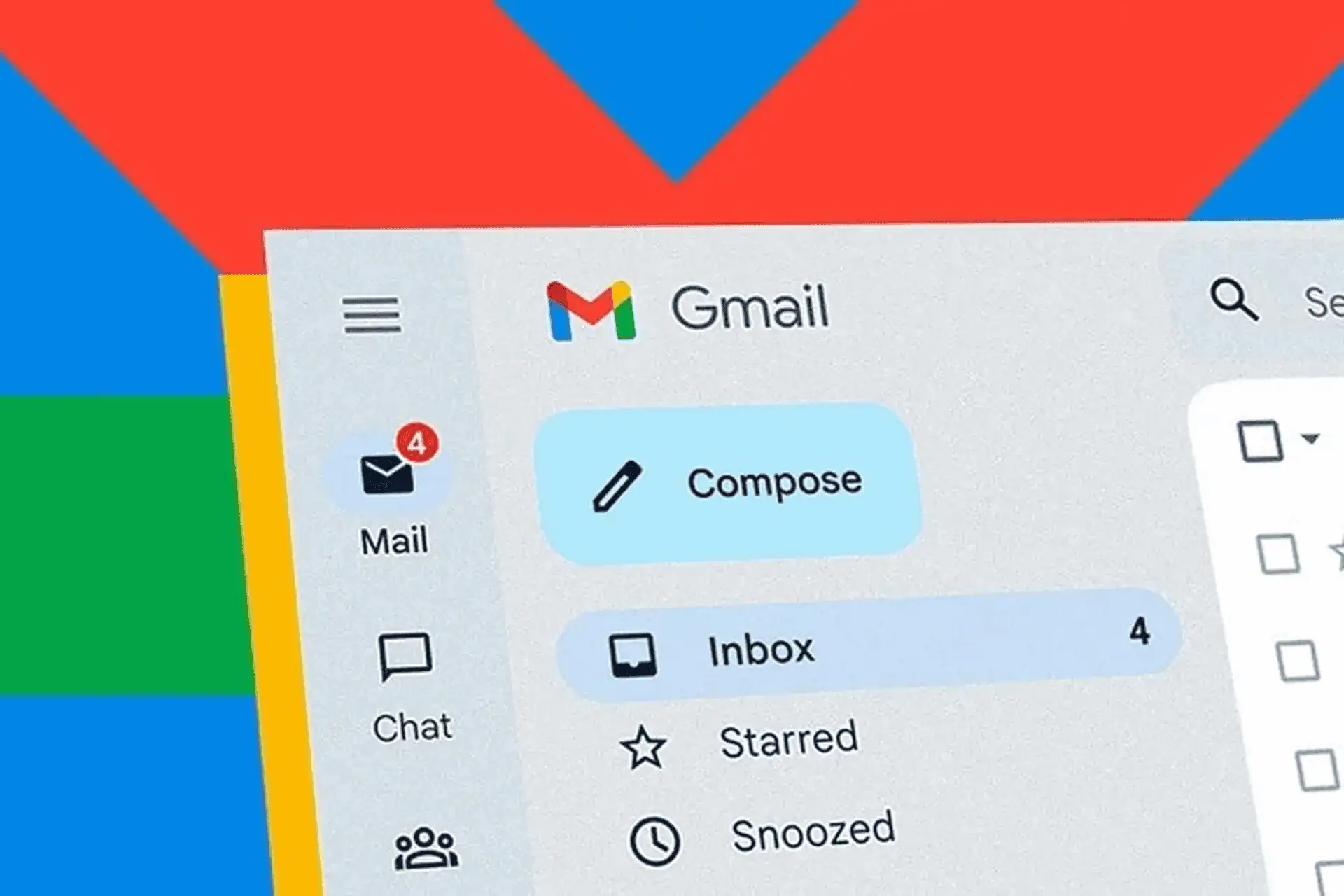
Lợi ích khi tạo group email trong Gmail
Việc tạo group email trong Gmail mang lại nhiều tiện ích vượt trội, đặc biệt khi bạn thường xuyên gửi thư cho nhiều người cùng lúc. Không chỉ giúp tiết kiệm thời gian, tính năng này còn hỗ trợ quản lý liên hệ một cách khoa học và chuyên nghiệp hơn.
Tiết kiệm tối đa thời gian khi gửi email
Một trong những lợi ích lớn nhất của việc áp dụng cách tạo group email trong Gmail là giúp tiết kiệm đáng kể thời gian khi gửi thư cho nhiều người. Thay vì phải nhập từng địa chỉ email riêng lẻ, bạn chỉ cần nhập tên nhóm và Gmail sẽ tự động gửi email đến tất cả thành viên trong danh sách. Cách này đặc biệt hữu ích khi bạn thường xuyên gửi email cho nhóm dự án, khách hàng, đối tác hoặc nhân viên trong công ty, giúp quá trình liên lạc trở nên nhanh chóng và thuận tiện hơn.
Hạn chế sai sót khi gửi email
Khi nhập thủ công nhiều địa chỉ email, bạn rất dễ mắc lỗi chính tả hoặc bỏ sót người nhận. Tuy nhiên, khi sử dụng group email, danh sách người nhận đã được lưu sẵn trong hệ thống. Chỉ cần chọn đúng tên nhóm là email sẽ được gửi đến đầy đủ các thành viên. Nhờ vậy, bạn có thể giảm thiểu sai sót và đảm bảo thông tin được gửi đến đúng người.
Quản lý hệ thống danh sách liên hệ hiệu quả
Một ưu điểm khác của cách tạo group email là giúp quản lý danh sách liên hệ một cách khoa học. Bạn có thể dễ dàng thêm thành viên mới vào nhóm, xóa những địa chỉ không còn liên quan hoặc chỉnh sửa thông tin email khi cần thiết. Điều này giúp danh sách liên hệ luôn được cập nhật và sắp xếp rõ ràng, thuận tiện cho việc sử dụng lâu dài.

Phù hợp cho email marketing và công việc nhóm
Trong thực tế, việc tạo group email còn rất hữu ích cho email marketing và làm việc nhóm. Nhiều doanh nghiệp và tổ chức sử dụng tính năng này để gửi thông báo cho khách hàng, chia sẻ tài liệu cho các thành viên trong nhóm, gửi báo cáo nội bộ hoặc cập nhật thông tin về sự kiện. Nhờ vậy, việc truyền đạt thông tin trở nên nhanh chóng, đồng bộ và hiệu quả hơn.
Hướng dẫn chi tiết cách tạo group email trong Gmail
Thực tế, Gmail không tạo group trực tiếp trong hộp thư mà sử dụng Google Contacts (Danh bạ Google) để quản lý nhóm email. Vì vậy, để thực hiện cách tạo group email trong Gmail, bạn cần thao tác trong Google Contacts.
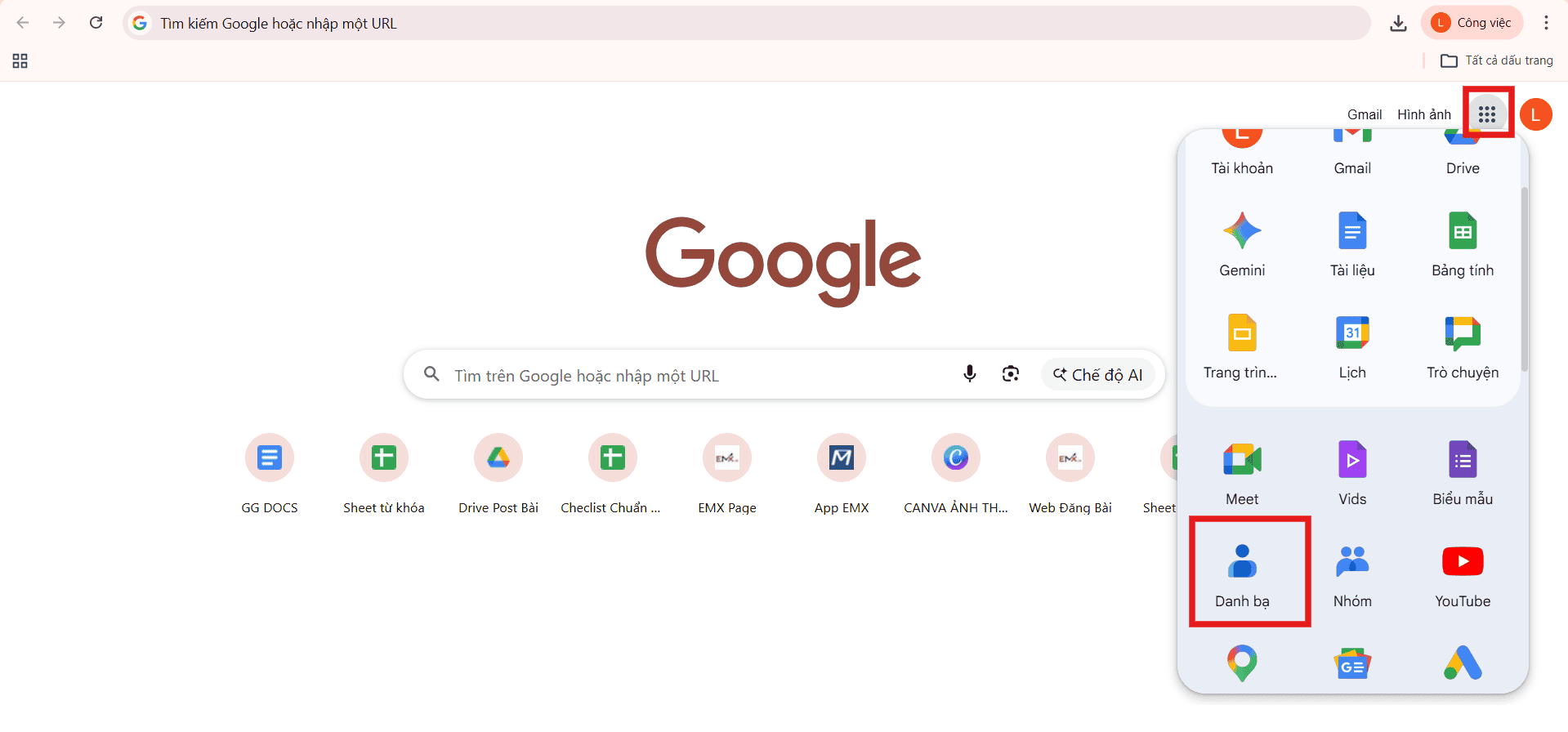
Bước 1: Truy Cập Google Contacts:
Mở Google Contacts hoặc bấm biểu tượng ứng dụng (9 chấm) ở góc trên bên phải Gmail -> chọn Danh bạ (Contacts).
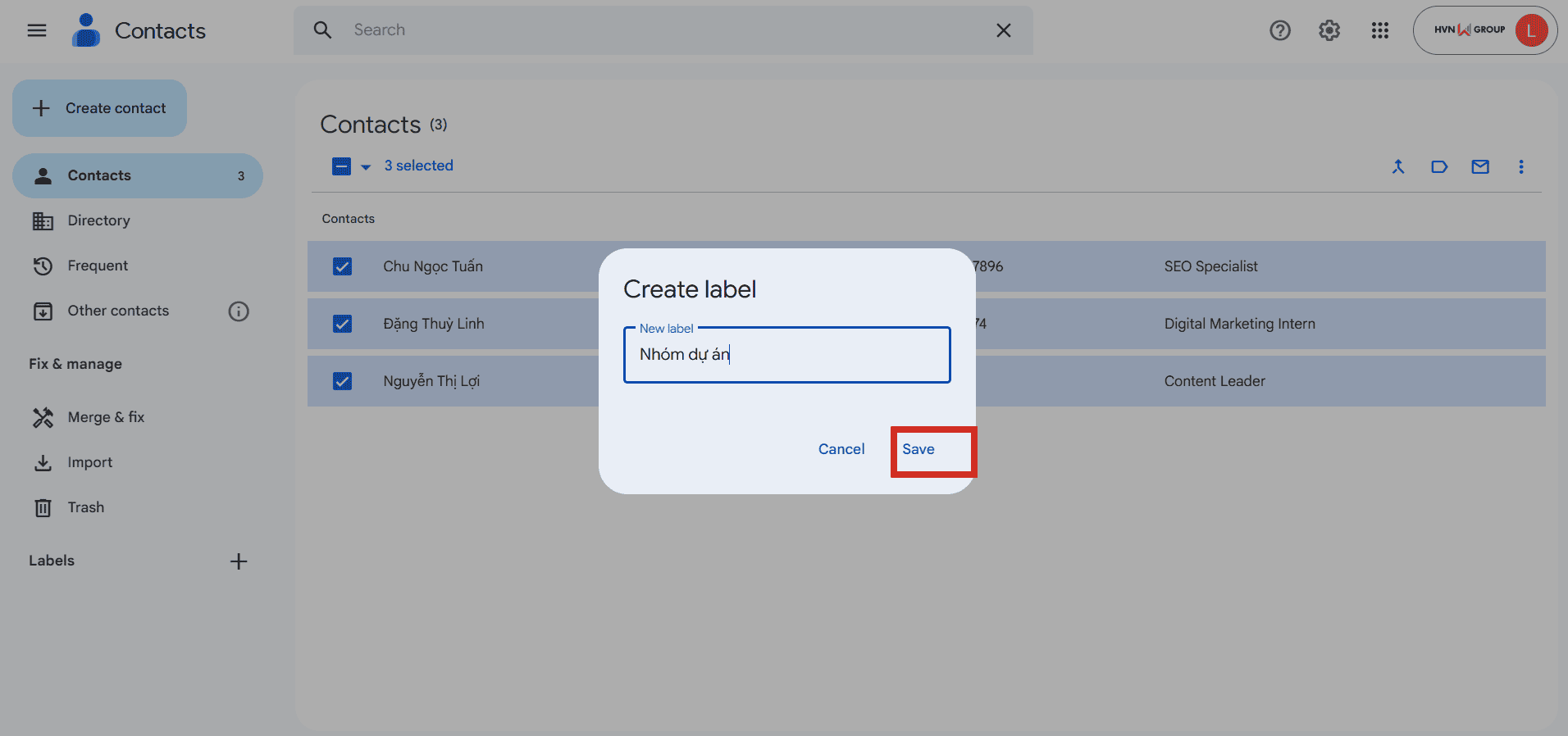
- Tạo nhãn (Nhóm): Tích chọn các liên hệ muốn thêm vào nhóm. Nhấp vào biểu tượng Quản lý nhãn (hình nhãn dán) -> Chọn Tạo nhãn.
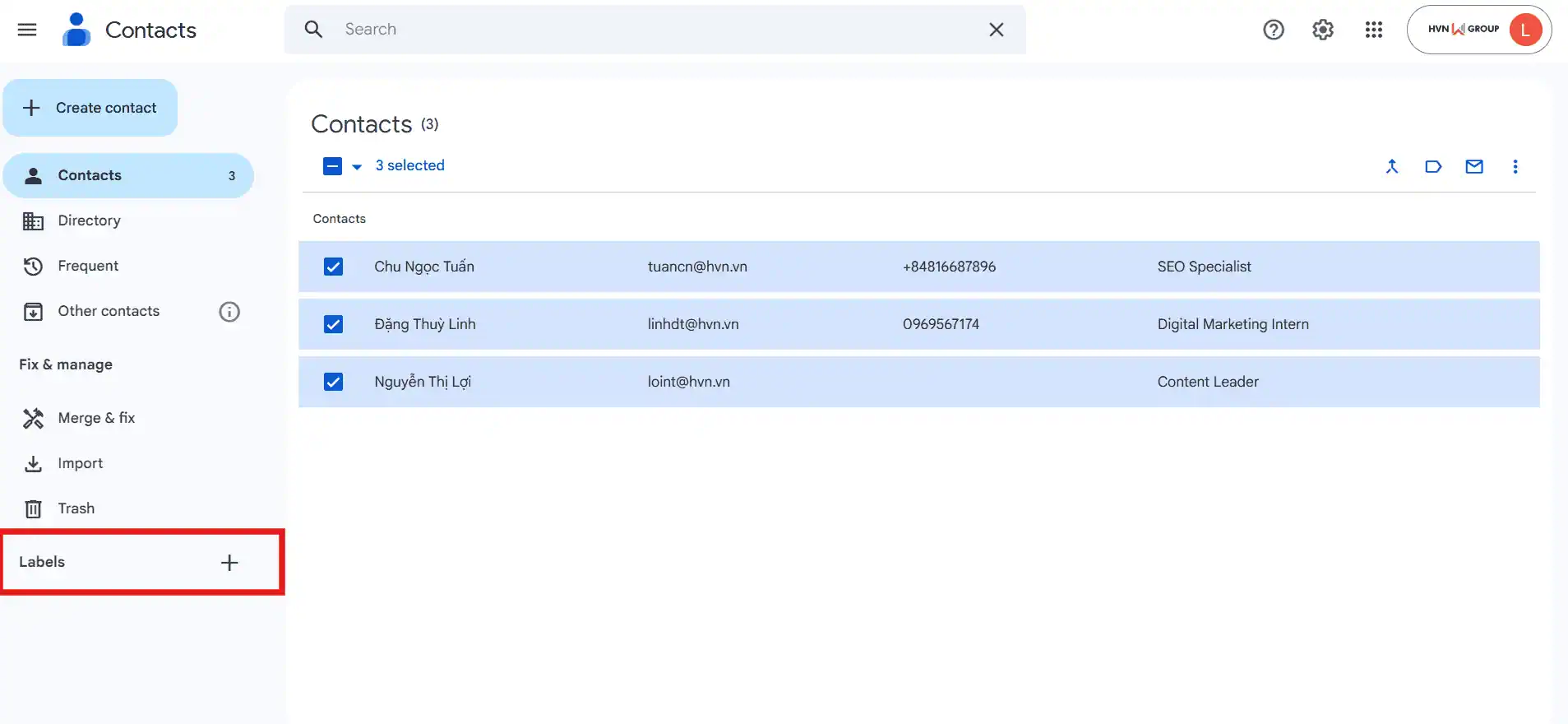
- Đặt tên nhóm: Nhập tên cho nhóm (ví dụ: “Nhóm Dự Án”) -> Nhấn Lưu (Save).
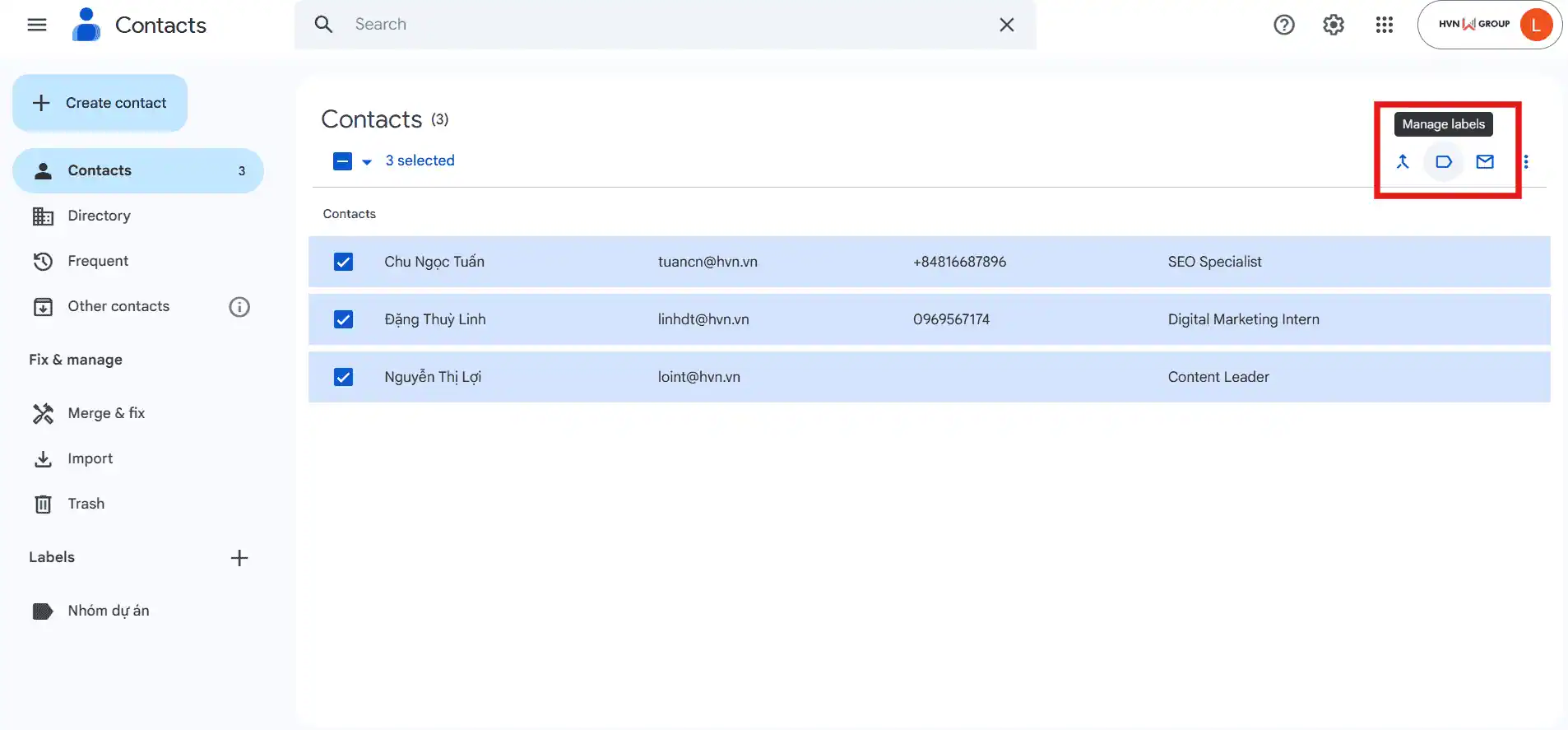
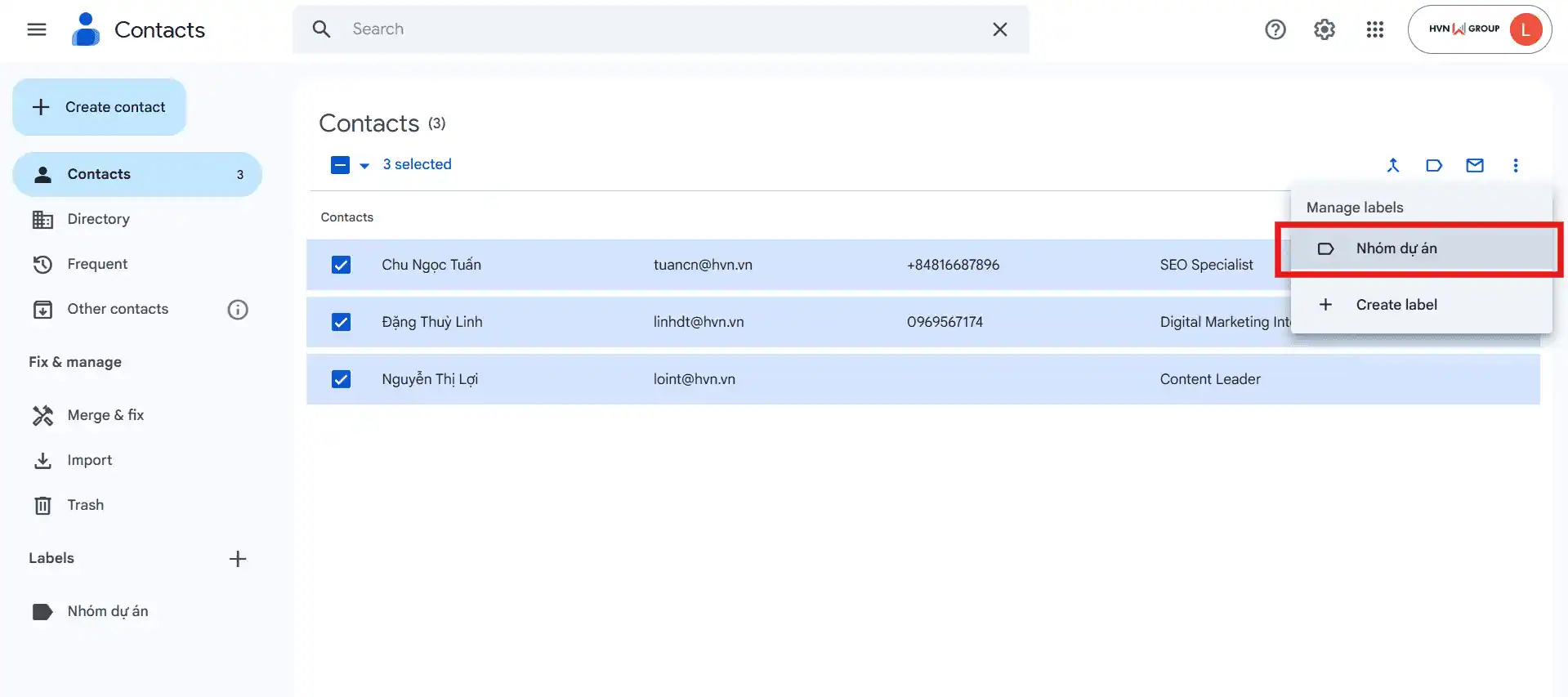
Chọn Quản lý nhãn (Manage Labels) -> Chọn nhóm mà bạn vừa đặt tên.
Bước 2: Gửi email cho nhóm trong Gmail
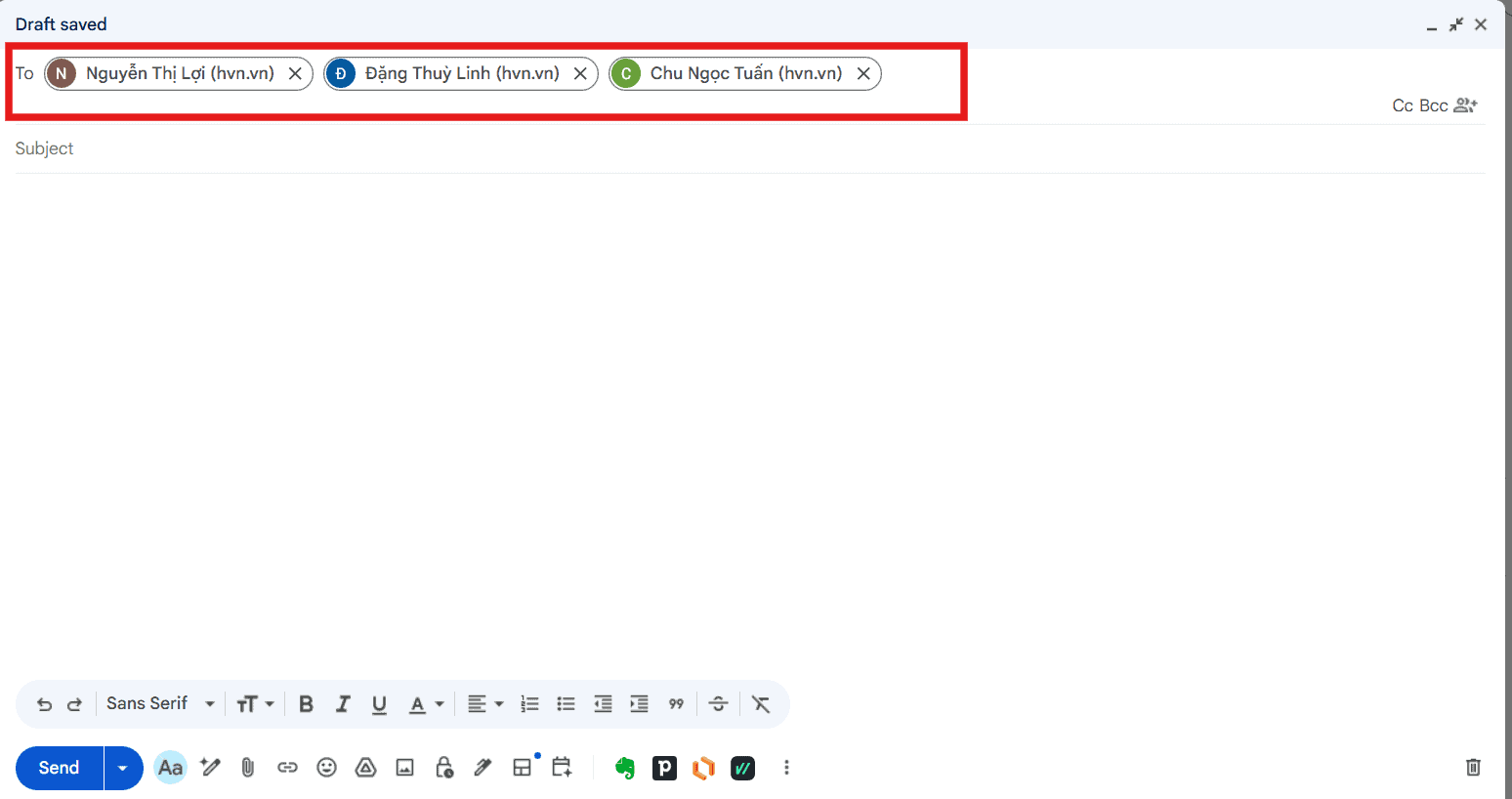
Mở Gmail -> Bấm Soạn thư, tại ô Đến (To), nhập tên nhãn (nhóm) bạn vừa tạo -> Gmail sẽ hiện gợi ý, hãy chọn tên nhóm đó.
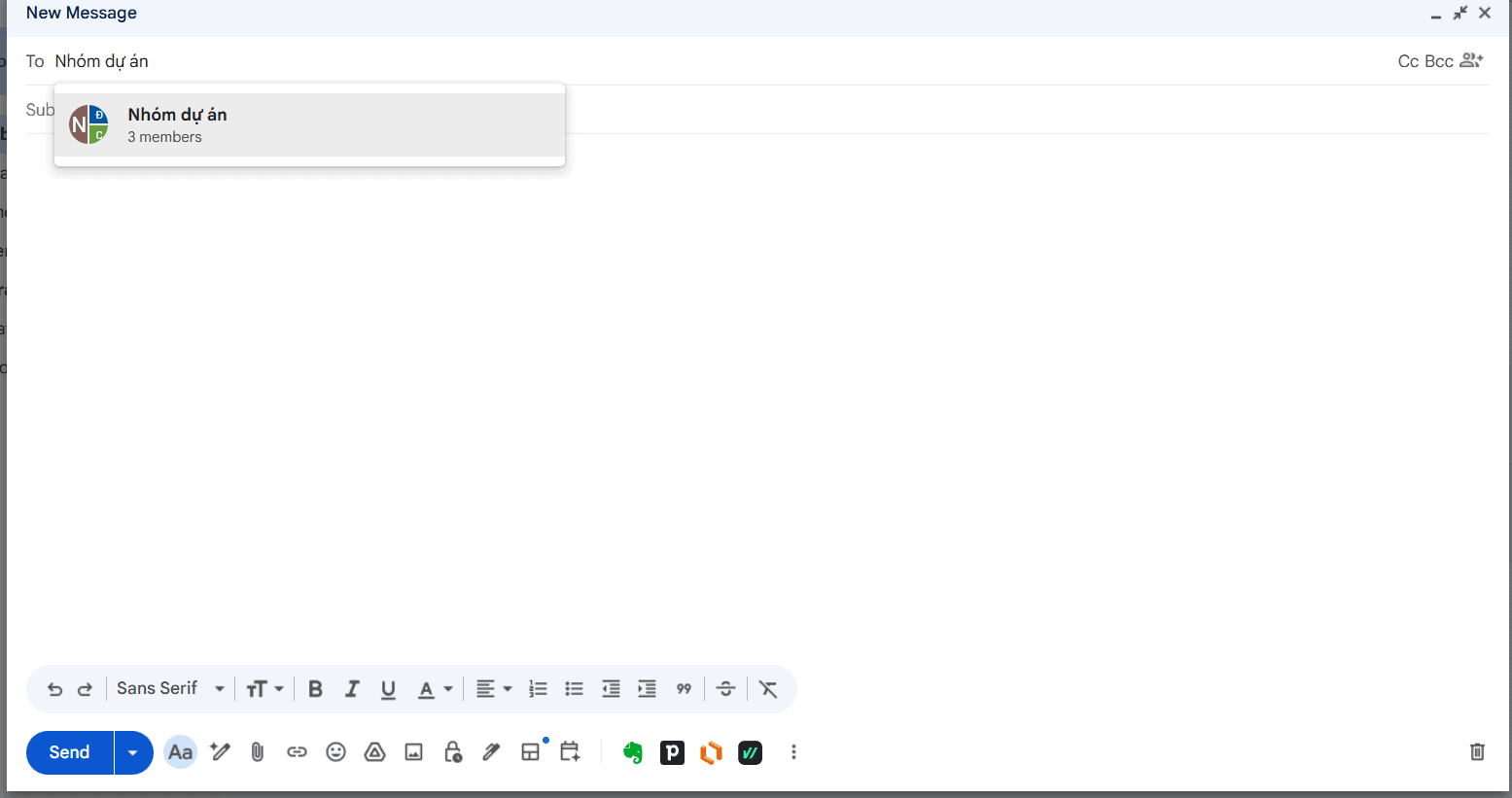
Tất cả email thành viên trong nhóm sẽ tự động được thêm vào > soạn nội dung và nhấn Gửi.
Những lưu ý khi áp dụng cách tạo group email trong Gmail
Khi áp dụng cách tạo group email trong Gmail, bạn nên chú ý một số điểm quan trọng để việc gửi email hiệu quả và tránh những sai sót không cần thiết.
Đặt tên nhóm dễ nhớ
Khi tạo nhóm email, bạn nên đặt tên rõ ràng, dễ nhận biết để tránh nhầm lẫn với các nhóm khác. Tên nhóm nên thể hiện đúng mục đích hoặc đối tượng trong danh sách. Ví dụ như Team Sales, Khách hàng VIP hoặc Nhóm dự án A. Việc đặt tên hợp lý sẽ giúp bạn nhanh chóng tìm và sử dụng đúng nhóm khi cần gửi email.
Kiểm tra danh sách email trước khi tiến hành gửi
Trước khi gửi email cho một nhóm, bạn nên kiểm tra lại danh sách thành viên để đảm bảo tất cả địa chỉ email đều chính xác và phù hợp với nội dung email. Điều này giúp tránh trường hợp gửi nhầm thông tin cho người không liên quan hoặc bỏ sót thành viên quan trọng trong nhóm.
Nếu bạn gửi email cho nhiều khách hàng khác nhau, nên sử dụng BCC (Blind Carbon Copy) thay vì nhập tất cả địa chỉ email vào mục người nhận. Cách này giúp bảo mật thông tin email của từng người, tránh việc các địa chỉ email bị hiển thị công khai cho tất cả thành viên trong nhóm. Đồng thời, việc sử dụng BCC cũng giúp email trở nên chuyên nghiệp hơn khi gửi cho danh sách khách hàng lớn.
Một số câu hỏi thường gặp
Có thể gửi email cho bao nhiêu người trong một group Gmail?
Gmail cho phép bạn gửi email đến nhiều người nhận trong cùng một nhóm, giúp việc liên lạc với nhiều thành viên trở nên nhanh chóng và thuận tiện. Tuy nhiên, Gmail vẫn áp dụng giới hạn số lượng email được gửi mỗi ngày nhằm tránh tình trạng spam. Vì vậy, nếu nhóm email có quá nhiều thành viên, bạn nên kiểm tra giới hạn gửi email của Gmail để đảm bảo thư được gửi thành công.
Có thể chỉnh sửa tên group email không?
Có. Sau khi tạo nhóm email, bạn hoàn toàn có thể chỉnh sửa hoặc đổi tên nhóm bất cứ lúc nào trong Google Contacts. Việc này giúp bạn dễ dàng cập nhật lại tên nhóm sao cho phù hợp với mục đích sử dụng hoặc thay đổi cấu trúc nhóm trong quá trình làm việc.
Có thể tạo nhiều nhóm email khác nhau không?
Bạn có thể tạo nhiều group email khác nhau để quản lý từng nhóm liên hệ riêng biệt. Ví dụ, bạn có thể tạo các nhóm như nhóm khách hàng, nhóm đồng nghiệp, nhóm dự án hoặc nhóm đối tác. Việc phân chia danh sách email thành nhiều nhóm sẽ giúp quá trình gửi email trở nên dễ dàng, chính xác và chuyên nghiệp hơn.
>>>> Xem thêm: Cách chặn Thư Rác Trong Mail Gmail
Kết luận
Việc áp dụng cách tạo group email trong Gmail giúp bạn gửi email cho nhiều người cùng lúc một cách nhanh chóng và chuyên nghiệp. Chỉ với vài thao tác trong Google Contacts, bạn đã có thể tạo nhóm email và quản lý danh sách liên hệ hiệu quả. Ngoài ra, việc tạo nhóm trên Gmail còn giúp tiết kiệm thời gian, hạn chế sai sót và tối ưu quá trình giao tiếp trong công việc hoặc học tập.
Nếu như có bất kỳ thắc mắc nào liên quan đến chủ đề này, hãy để lại ý kiến dưới phần bình luận để chúng tôi lập tức hỗ trợ giải đáp hoặc liên hệ đến EMX qua Hotline: 024.9999.7777.